Een Help Center-portaal maken
Bijgewerkt op 2025-03-19
Met Hikari CS heb je de mogelijkheid om je eigen onderscheidende helpcentrum te creëren, waardoor je klanten toegang hebben tot waardevolle zelfbedieningsinformatie voordat ze contact opnemen met je klantenserviceteam.
In de volgende gids begeleiden we je door de snelle stappen om een Help Center voor je bedrijf op te zetten met behulp van het Hikari CS-platform.
1. Maak je eerste helpcenterportaal
Als dit je eerste helpcenterportaal is, zie je een knop zoals hieronder weergegeven. Als het niet je eerste is, kan de knop er anders uitzien, maar het proces blijft vergelijkbaar. Let op: er is momenteel geen limiet aan het aantal Help Centers dat je kunt maken.

2. De basisinstellingen configureren
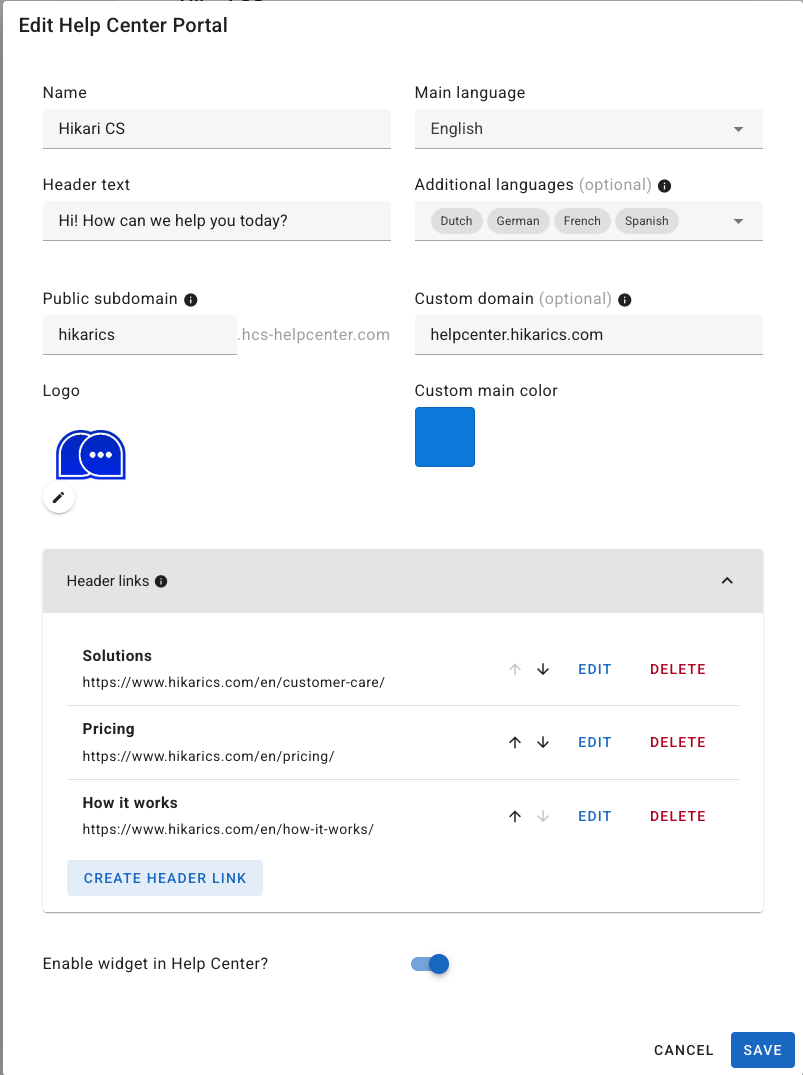
Nadat je je Help Center hebt gemaakt, wordt het volgende formulier weergegeven. De instellingen zijn grotendeels vanzelfsprekend, maar we geven enkele highlights over hen individueel.
- Naam: De titel en naam zoals weergegeven in je Help Center.
- Hoofdtaal: Dit is de primaire of back-uptaal die je portaal gebruikt. We raden aan om je artikelen in deze taal te schrijven.
- Extra talen: Je Help Center wordt (automatisch) vertaald naar deze talen met behulp van de AI-instellingen van je account.
- Koptekst: De hoofdgroet die op de hoofdpagina van je Help Center wordt weergegeven.
- Publiek subdomein: Als je geen aangepast domein gebruikt, eindigt het standaarddomein van je Help Center met "hcs-helpcenter.com". Je kunt hier het achtervoegsel specificeren.
- Aangepast domein: Je kunt een aangepast domein gebruiken voor je Help Center. Een snelle gids voor het configureren van een aangepast domein is hier beschikbaar.
- Koptekstlinks: Deze fungeren als menulinks die naar je hoofdwebsite of een andere pagina leiden.
- Widget inschakelen: Ten slotte kun je ervoor kiezen om je supportchatwidget binnen het Help Center in te schakelen.
Eenvoudig, toch? Laten we verdergaan met het maken van Help Center-artikelen.