Créer un portail de centre d'aide
Mis à jour le 2025-03-19
Avec Hikari CS, vous avez l'opportunité de créer votre propre centre d'aide distinctif, permettant à vos clients d'accéder à des informations précieuses en libre-service avant de contacter votre équipe de service client.
Dans le guide qui suit, nous vous guiderons à travers les étapes rapides pour configurer un centre d'aide pour votre entreprise en utilisant la plateforme Hikari CS.
1. Créez votre premier portail de centre d'aide
Si c'est votre premier portail de centre d'aide, vous remarquerez un bouton comme celui montré ci-dessous. Si ce n'est pas votre premier, le bouton pourrait apparaître différemment, mais le processus reste similaire. Veuillez noter qu'il n'y a actuellement aucune limite sur le nombre de centres d'aide que vous pouvez créer.

2. Configurer les paramètres de base
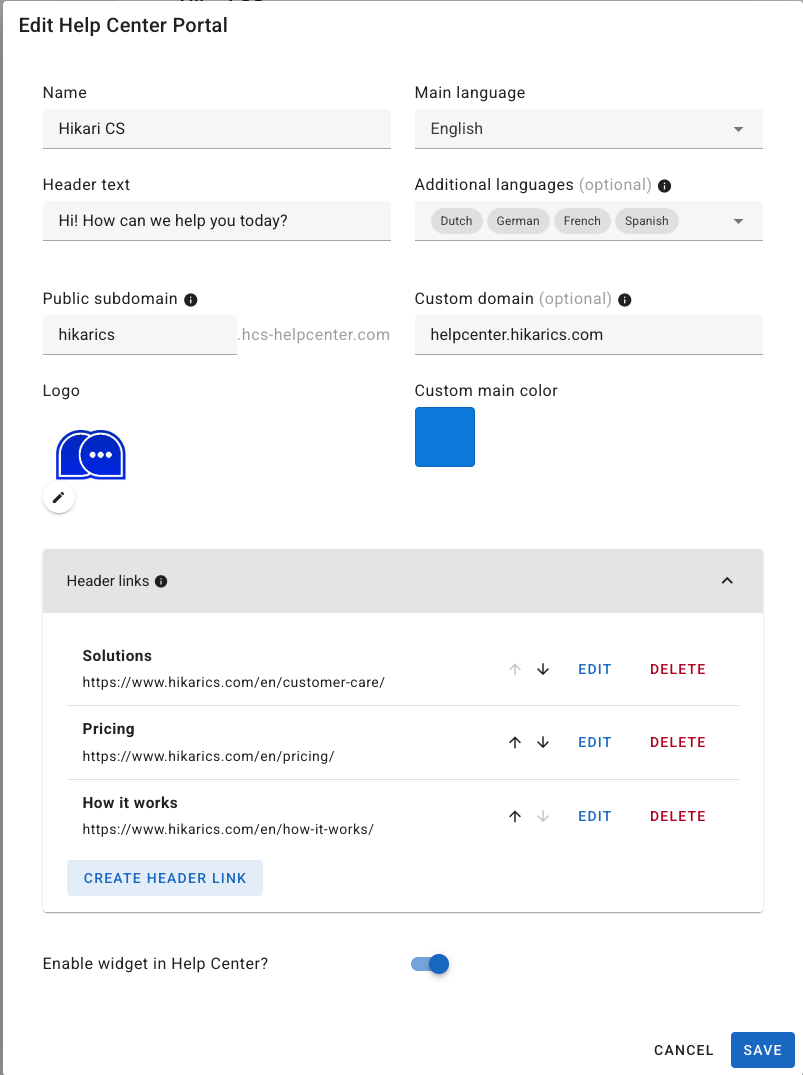
Après avoir créé votre centre d'aide, le formulaire suivant sera affiché. Les paramètres sont pour la plupart explicites, mais nous fournirons quelques points forts sur eux individuellement.
- Nom : Le titre et le nom tels qu'ils apparaissent dans votre centre d'aide.
- Langue principale : C'est la langue principale ou de secours que votre portail utilise. Nous recommandons d'écrire vos articles dans cette langue.
- Langues supplémentaires : Votre centre d'aide sera (automatiquement) traduit dans ces langues en utilisant les paramètres d'IA de votre compte.
- Texte d'en-tête : Le principal message d'accueil affiché sur la page principale de votre centre d'aide.
- Sous-domaine public : Si vous n'utilisez pas de domaine personnalisé, le domaine par défaut de votre centre d'aide se terminera par "hcs-helpcenter.com". Vous pouvez spécifier le suffixe ici.
- Domaine personnalisé : Vous pouvez utiliser un domaine personnalisé pour votre centre d'aide. Un guide rapide pour configurer un domaine personnalisé est disponible ici.
- Liens d'en-tête : Ceux-ci fonctionnent comme des liens de menu guidant vers votre site principal ou toute autre page.
- Activer le widget : Enfin, vous pouvez choisir d'activer votre widget de chat de support au sein du centre d'aide.
Simple, non ? Passons ensuite à créer des articles pour le centre d'aide.