Voeg bol.com toe als een kanaal
Bijgewerkt op 2025-03-19
In deze gids begeleiden we je bij het instellen van bol.com met Hikari CS.
Deze gids bestaat uit 2 delen:
- Een gebruiker toevoegen aan het bol.com verkopersaccount
- E-mail doorsturen van bol.com naar Hikari CS
1. Een gebruiker toevoegen aan een bol.com verkopersaccount
Onze agenten moeten toegang hebben tot je bol.com account om bestellingen op te zoeken in het geval dat klanten contact opnemen met vragen over specifieke bestellingen. Voor die gevallen hebben we een account nodig.
Je kunt eenvoudig een nieuwe gebruiker toevoegen door naar "Gebruikers en Rollen" te gaan in je bol.com verkopersaccount of toegang te krijgen via deze link.
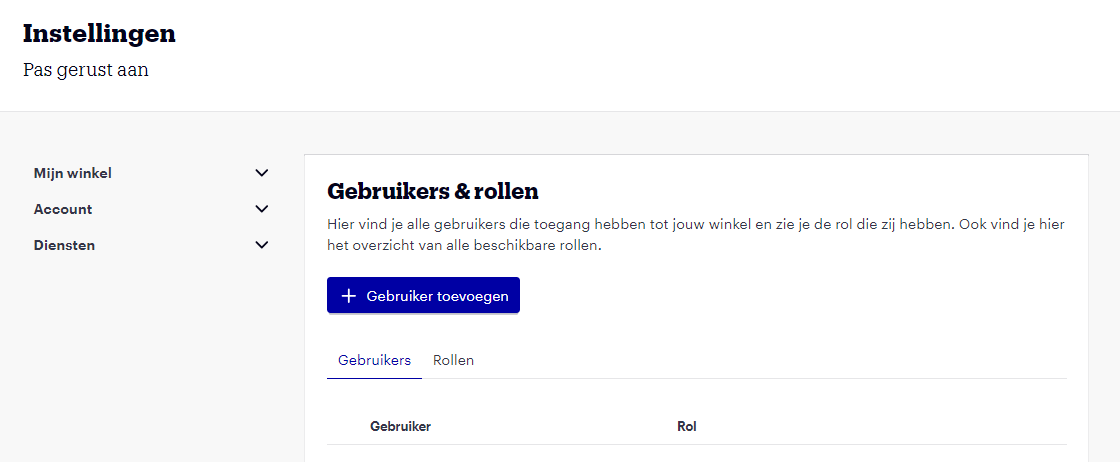
Voeg in het bovenstaande scherm ops@hikarics.com toe als een nieuwe gebruiker en voeg de volgende rechten toe aan deze gebruiker:
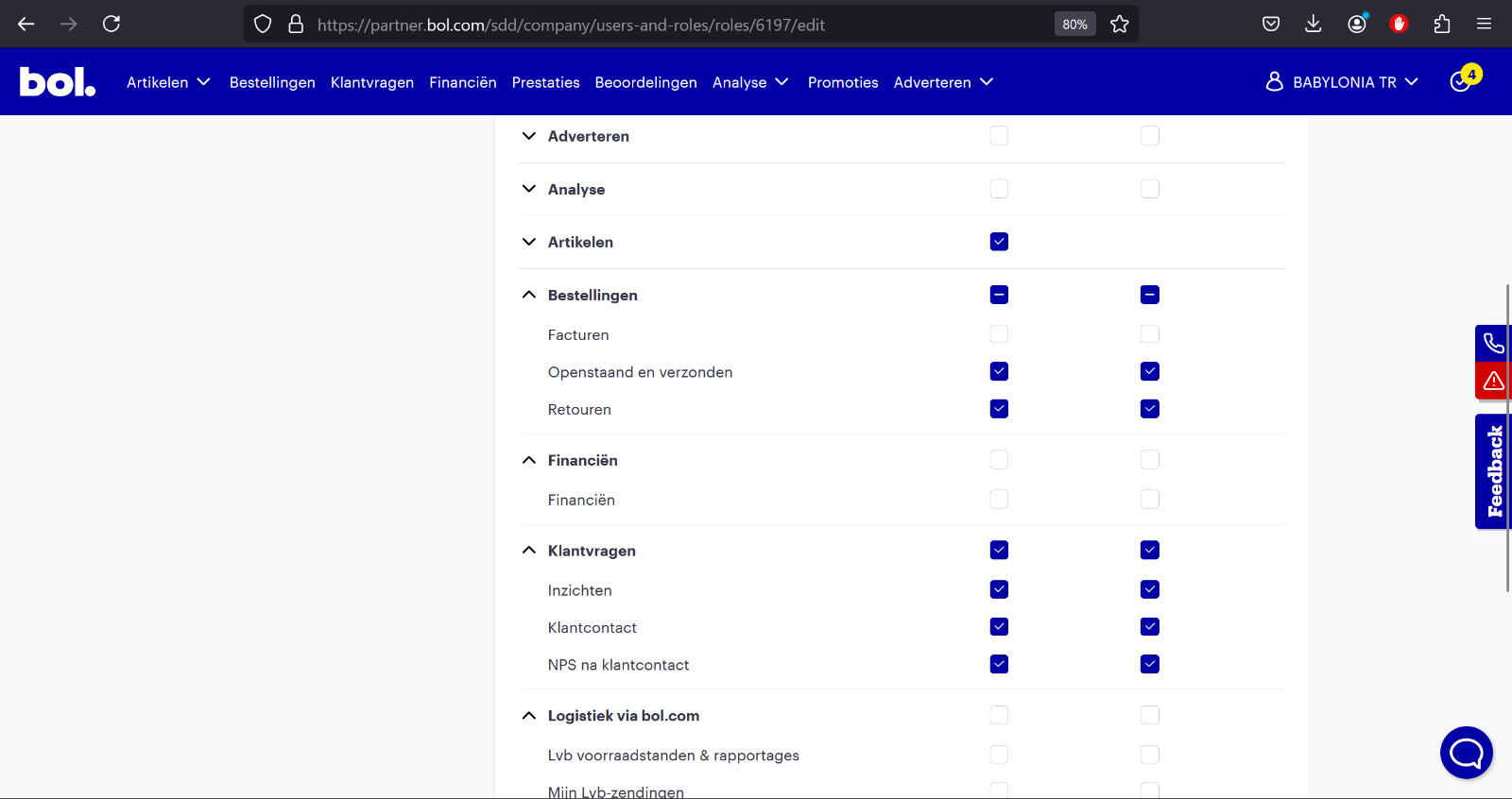
Perfect! We ontvangen nu een uitnodiging die ons team zal accepteren.
2. E-mail doorsturen van bol.com naar Hikari CS
Om automatisch klantverzoeken te ontvangen, moet je het juiste e-mailadres instellen in je verkopersaccount.
-
Kopieer het doorstuur e-mailadres dat je hebt ontvangen van Hikari CS. Het ziet er ongeveer zo uit: xxxxxxxx@hcs.yourdomain.com.
-
Log in op je bol.com verkopersaccount op https://partner.bol.com/sdd/
-
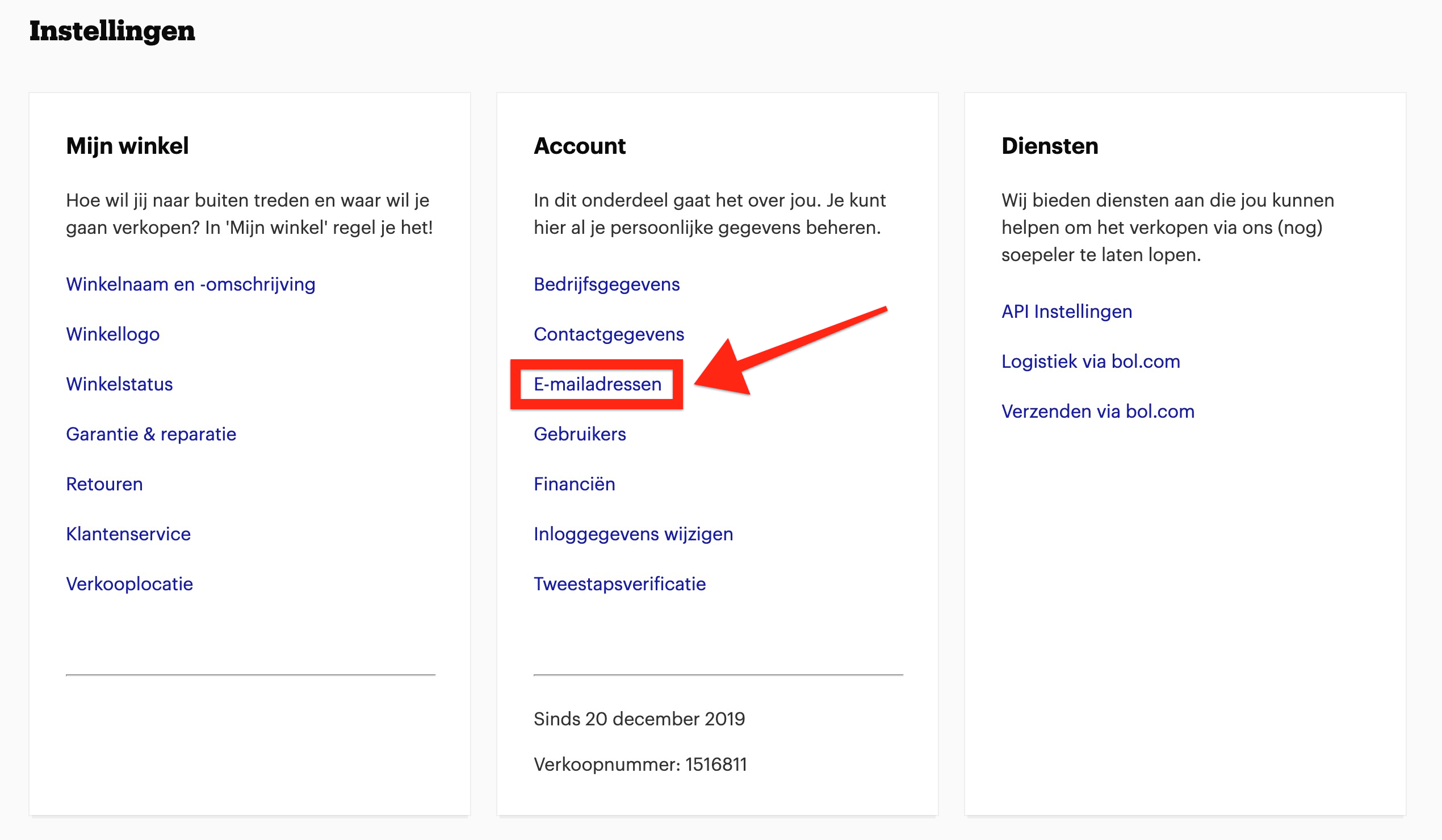
Ga naar "Instellingen" en ga naar "E-mailadressen" zoals hieronder weergegeven.
-
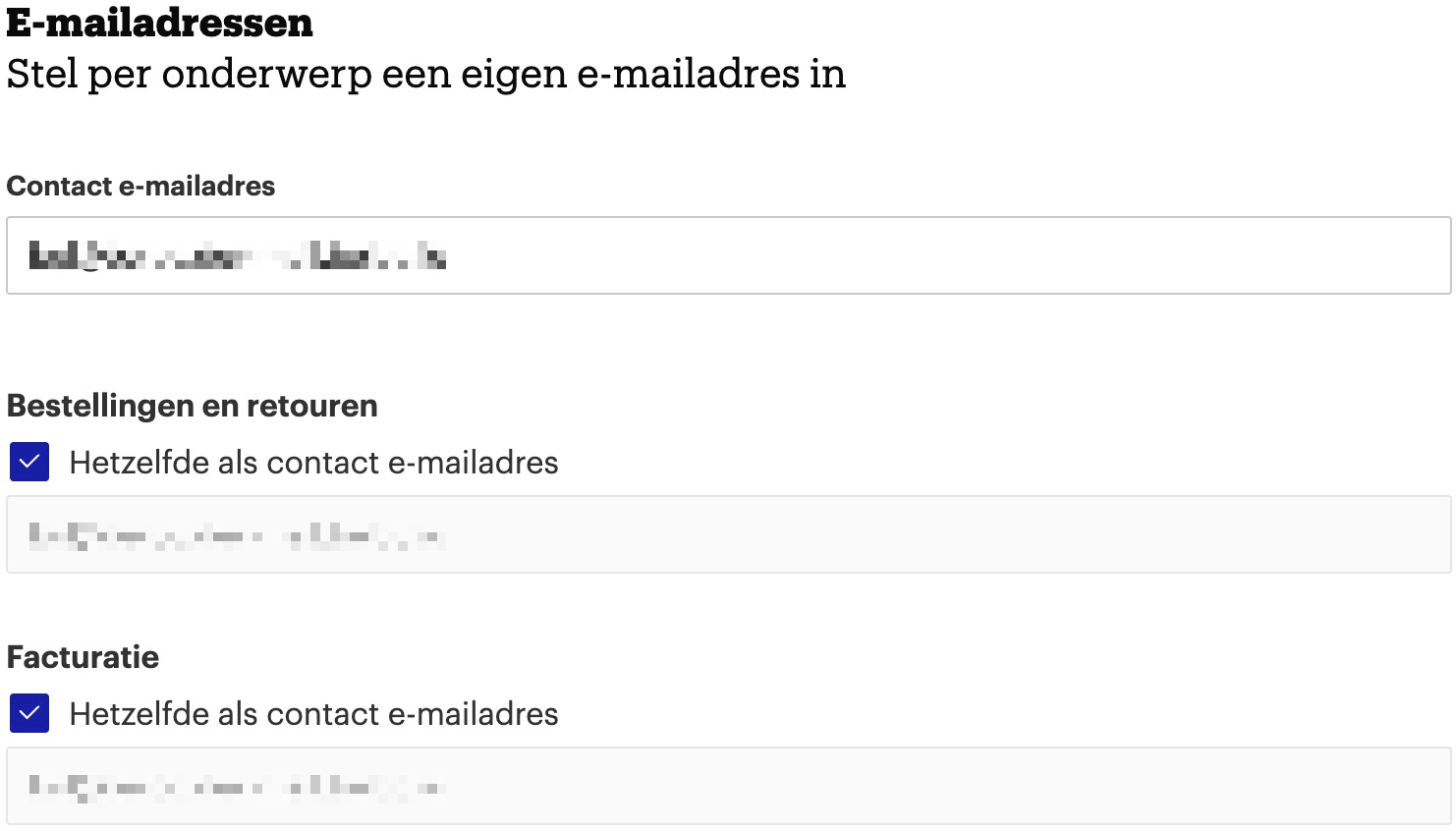
Plak het doorstuur e-mailadres van Hikari CS in de velden zoals hieronder weergegeven en klik op "opslaan":
-
Nu moet je een e-mailverzoek sturen naar bol.com om e-maildoorsturing in te schakelen. Stuur een e-mail naar zakelijkverkopen@bol.com met als onderwerp "Sellergroup SDP Email Integration". Vraag bol.com in deze e-mail om "Sellergroup SDP Email Integration" in te schakelen en geef ze het Hikari CS doorstuur e-mailadres dat je eerder hebt gebruikt.
Perfect, je hebt de bol.com setup voltooid!