Hoe koppel je Gmail aan Hikari CS
Bijgewerkt op 2026-03-16
Om je Gmail-account veilig te koppelen aan Hikari CS, moet je 2-stapsverificatie inschakelen en een speciale App-wachtwoord aanmaken. Dit zorgt ervoor dat je e-mailaccount veilig blijft, terwijl Hikari CS e-mails namens jou kan versturen.
Samenvatting
- Zet 2-stapsverificatie aan in je Google-account
- Zet IMAP aan
- Maak een Google App-wachtwoord aan voor Hikari CS
- Gebruik dat App-wachtwoord om je Gmail-account te koppelen aan Hikari CS
Stapsgewijze instructies
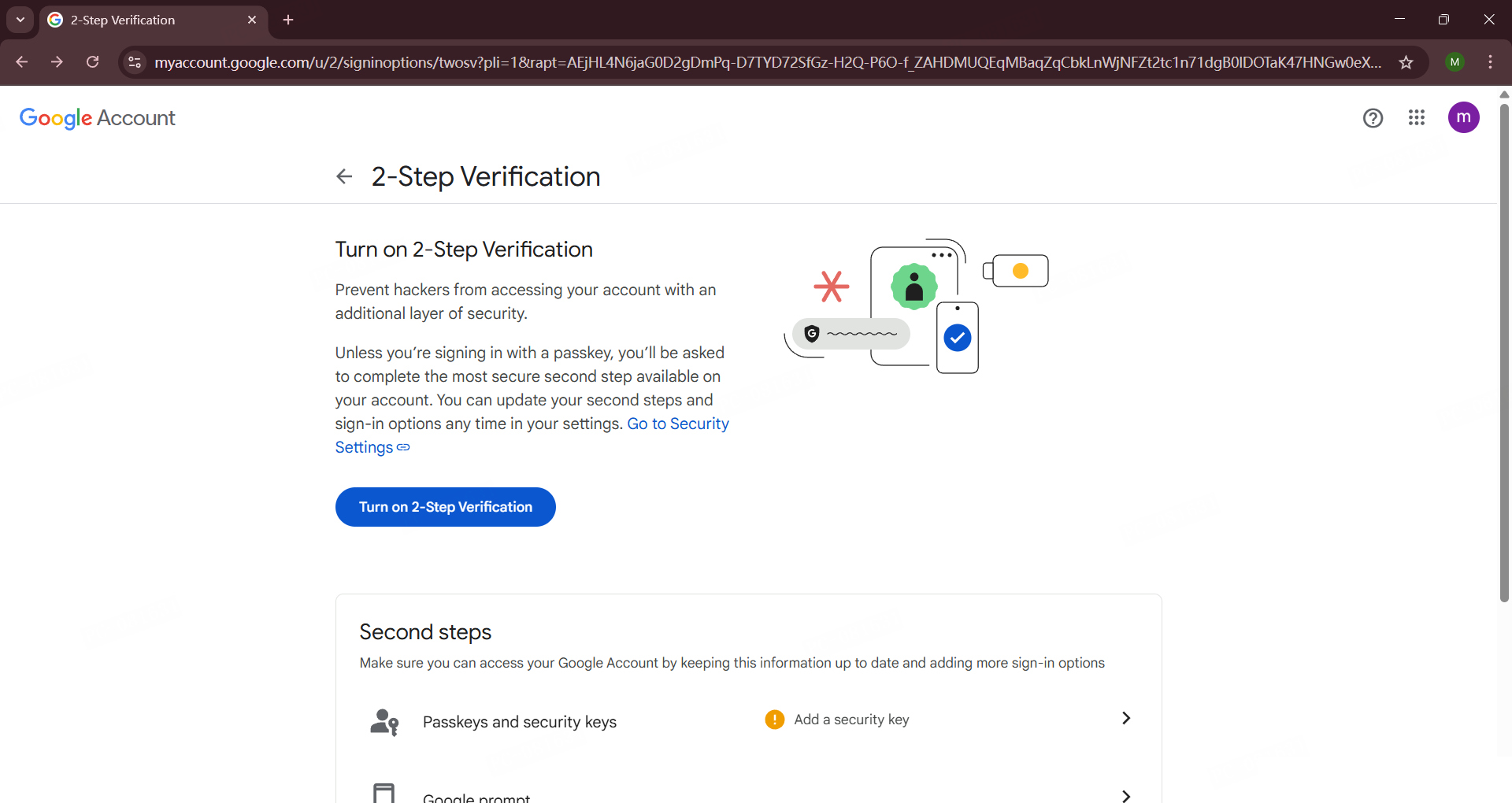
1. Log in en zet 2-stapsverificatie aan
Ga naar: 2-stapsverificatie inschakelen
Klik op “2-stapsverificatie inschakelen” en doorloop het instellen.
2. Maak een Google App-wachtwoord aan
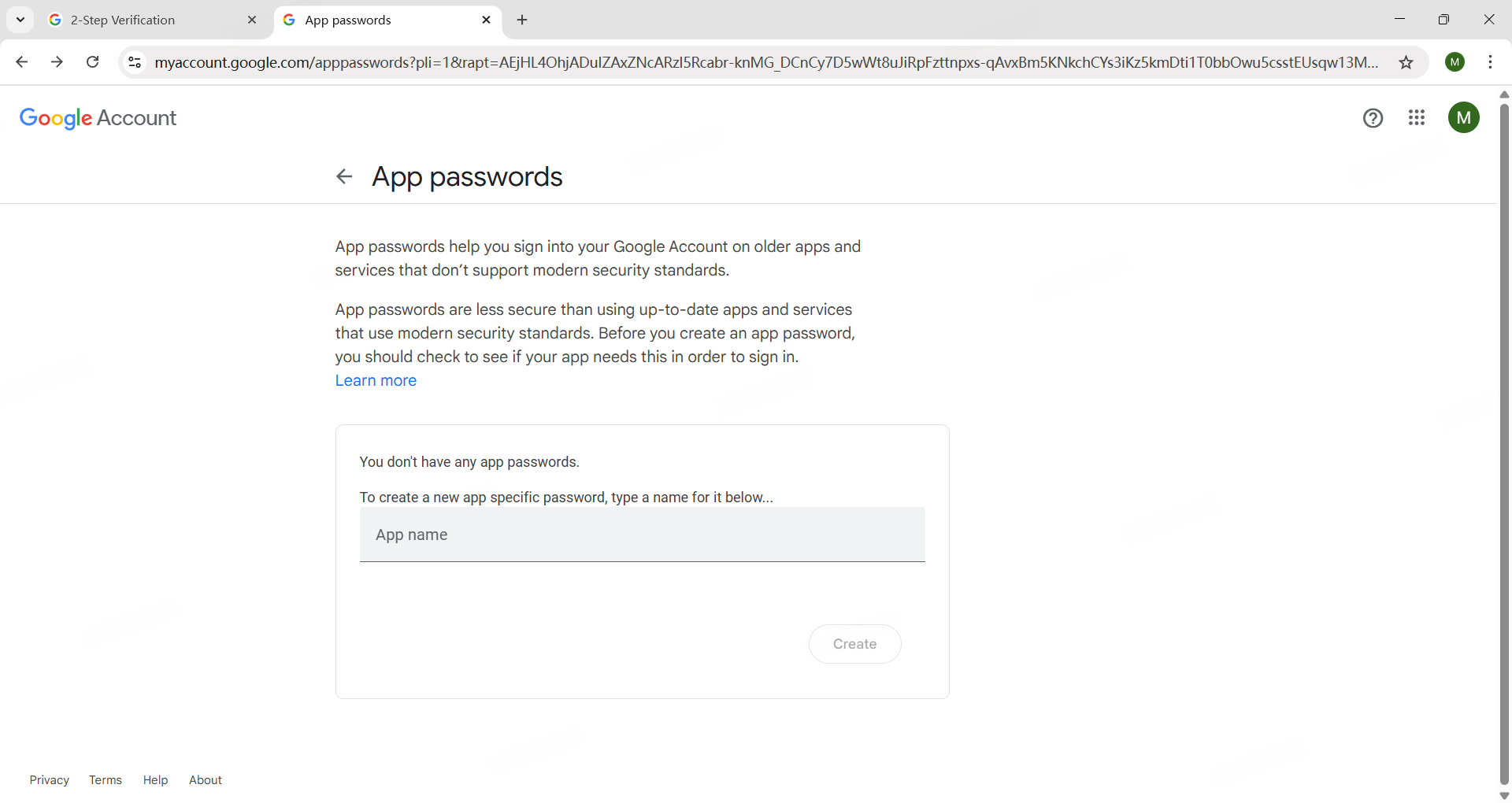
Ga naar: App-wachtwoord aanmaken
- Op de pagina App-wachtwoorden kun je dit wachtwoord een naam geven, bijvoorbeeld “Hikari CS”, maar het maakt niet uit welke naam je kiest.
- Klik op Aanmaken
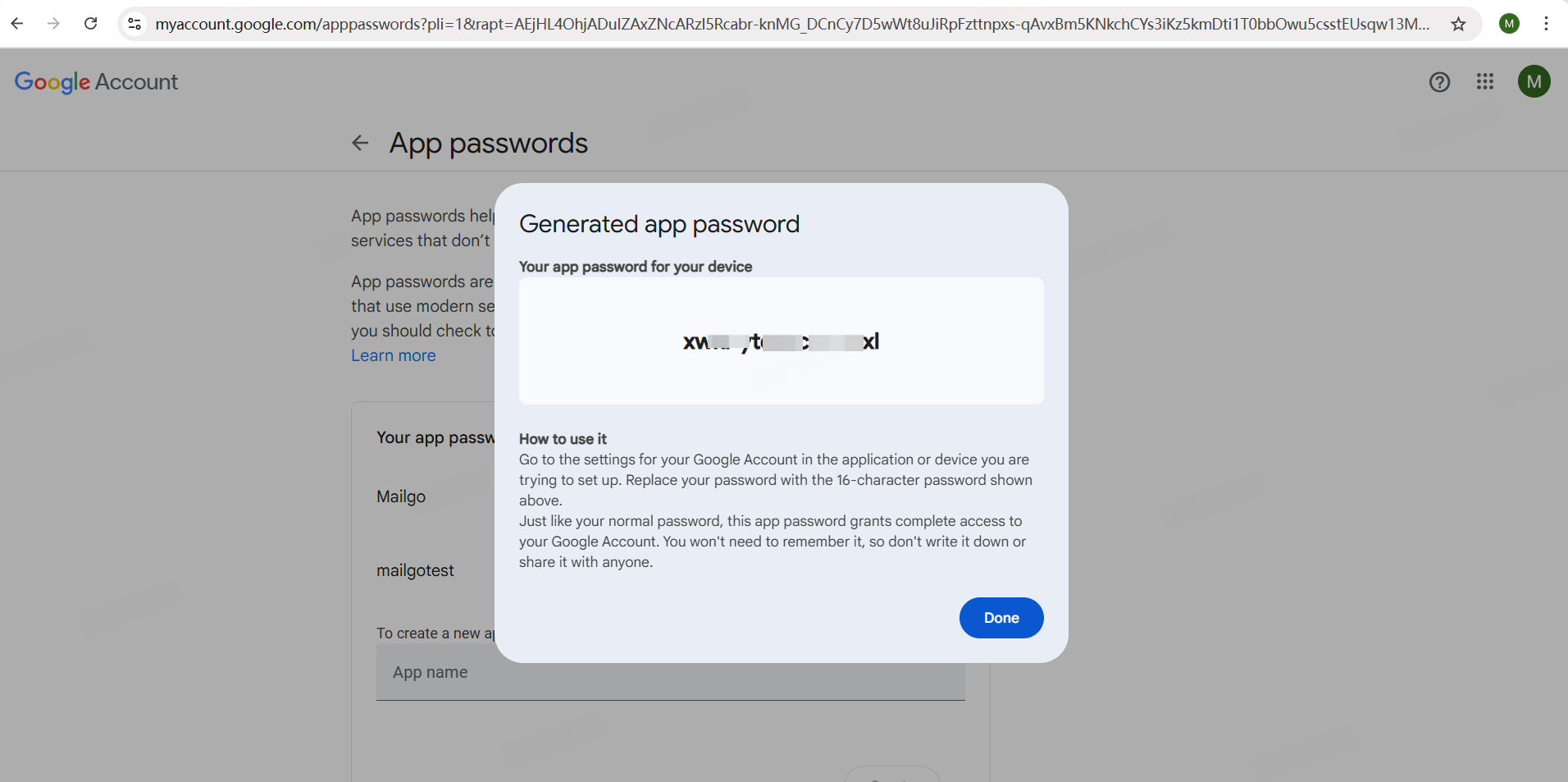
- Kopieer het gegenereerde App-wachtwoord (dit gebruik je om het account te koppelen aan Hikari CS).
3. Koppel je Gmail-account in Hikari CS
Ga nu terug naar Hikari CS > Instellingen > Postvakken
Kies Google als accounttype.
Vul de volgende velden in:
- E-mail (je Gmail-adres)
- Voornaam afzender
- Achternaam afzender
- Wachtwoord → Plak het App-wachtwoord dat je net hebt aangemaakt
Let op: Dit is niet je gewone Gmail-wachtwoord, maar alleen het hierboven aangemaakte App-wachtwoord.
En je bent klaar!