Het configureren van de DNS voor geauthenticeerde e-mails
Bijgewerkt op 2025-03-19
Vanaf april 2024 vereisen grote e-mailproviders strengere regels om e-mails te verzenden en te ontvangen. Aangezien Hikari CS ook e-mails zal verzenden namens uw bedrijf, moeten we ervoor zorgen dat deze e-mails niet in de spammap van de inbox van uw klant terechtkomen.
Maar Hikari CS beheert mijn e-mailondersteuningsinbox niet?
Zelfs als we uw e-mailondersteuningsinbox niet beheren, zullen we nog steeds e-mails verzenden namens uw domein. Mensen die offline gaan in de chat ontvangen een e-mail met onze antwoorden en die e-mails worden verzonden namens uw domein.
In deze gids begeleiden we u door 3 eenvoudige stappen om e-mailauthenticatie correct in te stellen via de DNS-instellingen van uw domein.
Stap 1: Log in op uw Hikari CS-klantenportaal
Log in op uw klantenportaal en ga naar "E-mail DNS-instellingen". Hier vindt u 3 secties:
- SPF-record (1 record)
- DKIM-record (1 record)
- MX-records (2 records)
Voor elk record vindt u de instellingen die u moet toevoegen aan de DNS-instellingen van uw domein. Houd dit browsertabblad open, open nu een nieuw tabblad en ga naar het klantenportaal van uw domeinprovider.
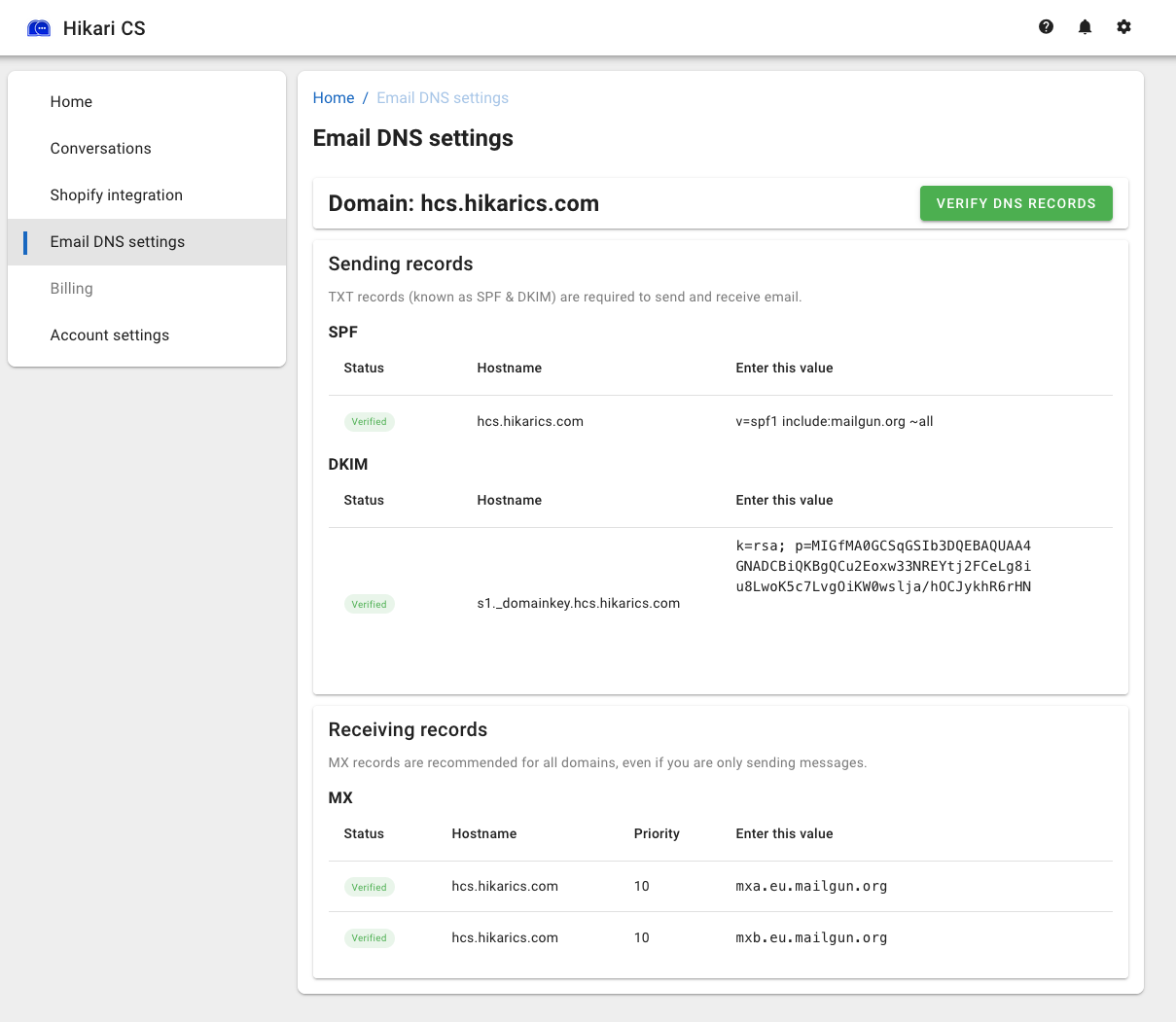
Houd er rekening mee dat bovenstaande screenshot slechts een voorbeeld is.
Stap 2: Bewerk uw DNS-instellingen
In het portaal van uw hostingprovider zou u een sectie moeten vinden genaamd "DNS-instellingen". Hoe dit eruitziet, verschilt per provider, maar over het algemeen zou dit een tabelachtige weergave moeten zijn met meerdere rijen en de mogelijkheid om nieuwe rijen toe te voegen. Elke rij heeft meestal meerdere kolommen die bestaan uit:
- Recordnaam, naam of hostnaam
- Type
- Waarde
- TTL
Zie hieronder een voorbeeld:

Er zou ook een knop moeten zijn om "Een record toe te voegen" of iets dergelijks. Hiermee kunt u nieuwe rijen toevoegen.
In dit geval moet u 4 nieuwe rijen toevoegen:
- Voeg een rij toe voor het SPF-record. Het type is TXT. Kopieer de waarden van het Hikari CS-klantenportaal naar de overeenkomstige velden.
- Voeg een rij toe voor het DKIM-record. Het type is TXT. Kopieer de waarden van het Hikari CS-klantenportaal naar de overeenkomstige velden.
- Voeg een rij toe voor het 1e MX-record. Het type is MX. Kopieer de waarden van het Hikari CS-klantenportaal naar de overeenkomstige velden. Als er geen apart veld is voor de prioriteit, voeg dan de prioriteit toe voor de waarde zoals in bovenstaand voorbeeld.
- Voeg een rij toe voor het 2e MX-record. Het type is MX. Kopieer de waarden van het Hikari CS-klantenportaal naar de overeenkomstige velden. Als er geen apart veld is voor de prioriteit, voeg dan de prioriteit toe voor de waarde zoals in bovenstaand voorbeeld.
Klik dan tenslotte op opslaan.
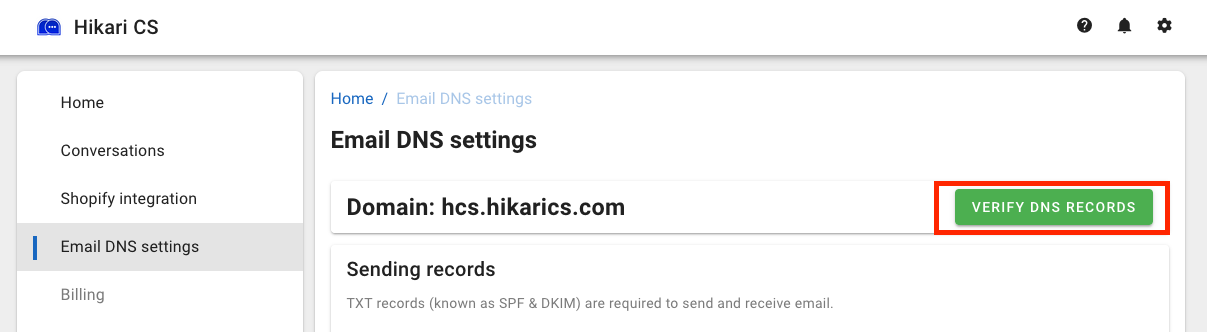
Als u hulp nodig heeft bij het instellen van uw DNS, neem dan gerust contact met ons op!