E-mails doorsturen van een Google Workspace Groep
Bijgewerkt op 2025-03-19
Groepen gebruiken om klantenondersteuningsverzoeken te ontvangen
Bedrijven gebruiken e-mailadressen om klantvragen te ontvangen en de meest efficiënte manier om die klant-e-mails te ontvangen is door een groep op te zetten. Groepen hebben e-mailadressen zoals support@yourcompany.com.
Met een groep ontvangt elk lid van die groep e-mails die naar die groep worden gestuurd. Op deze manier hoef je geen individuele e-mailaccounts aan te maken die gedeeld moeten worden als meer dan één persoon toegang tot deze mailbox nodig heeft.
Waarom vraagt Hikari CS je om je ondersteuningsgroep-e-mails door te sturen?
Om je klanten van dienst te zijn, moeten we de e-mails die naar je ondersteuningsadres (groep) worden gestuurd automatisch ontvangen. Dit stelt ons serviceteam in staat om die verzoeken onmiddellijk te ontvangen en je klanten te helpen.
Hoe zit het met contactformulieren op mijn website?
Als je contactformulieren op je website gebruikt, worden die inzendingen ook naar een e-mailadres gestuurd dat je hebt geconfigureerd tijdens het bouwen van de website. Dit is hoogstwaarschijnlijk je ondersteunings-e-mailadres. Als dit het geval is, hoef je niets te veranderen. Als dat niet zo is, is dit een goed moment om te bekijken waar die e-mails naartoe worden gestuurd en, indien nodig, ze ook naar het e-mailadres van de ondersteuningsgroep te laten sturen.
Heb je al een groep?
Als je al een groep hebt, kun je meteen naar stap 4 gaan om het doorstuuradres dat je van Hikari CS hebt ontvangen toe te voegen als lid van die groep. Dit stelt ons serviceteam in staat om alle e-mails die naar je groep worden gestuurd te ontvangen en te beantwoorden.
1 Maak een Google Workspace-groep aan
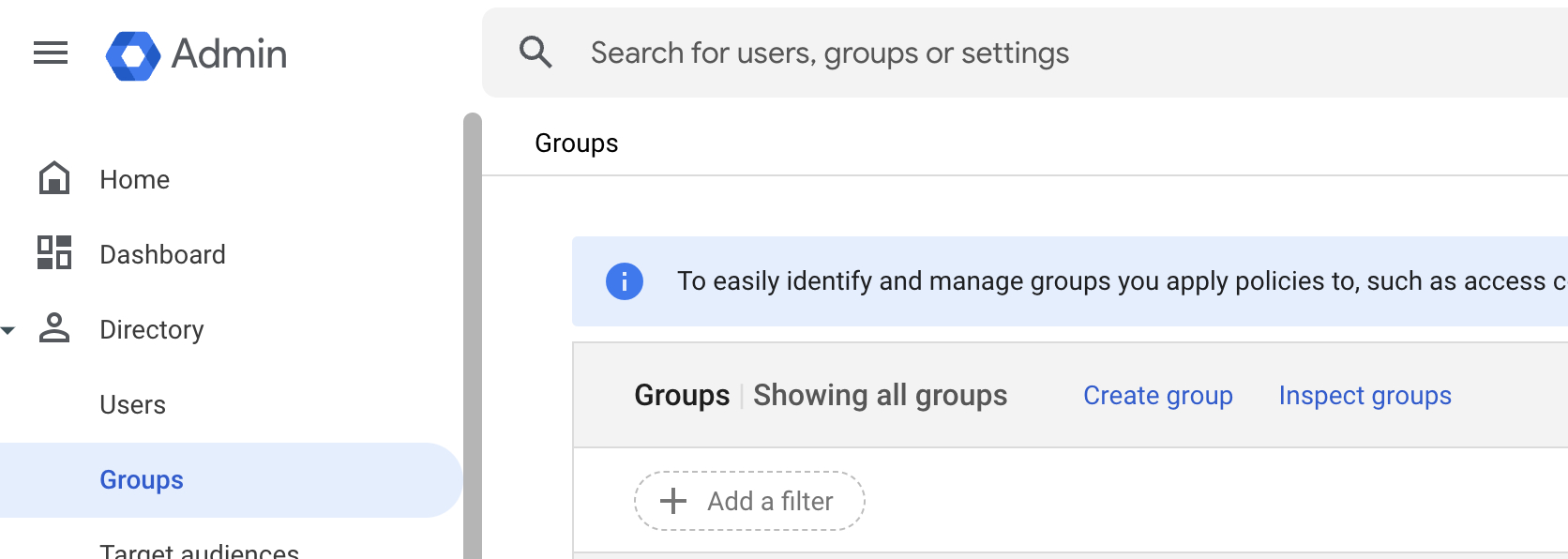
Ga eerst naar je beheerdersconsole, navigeer naar Directory > Groepen > en klik vervolgens op Groep maken.
2 Configureer de details van je groep
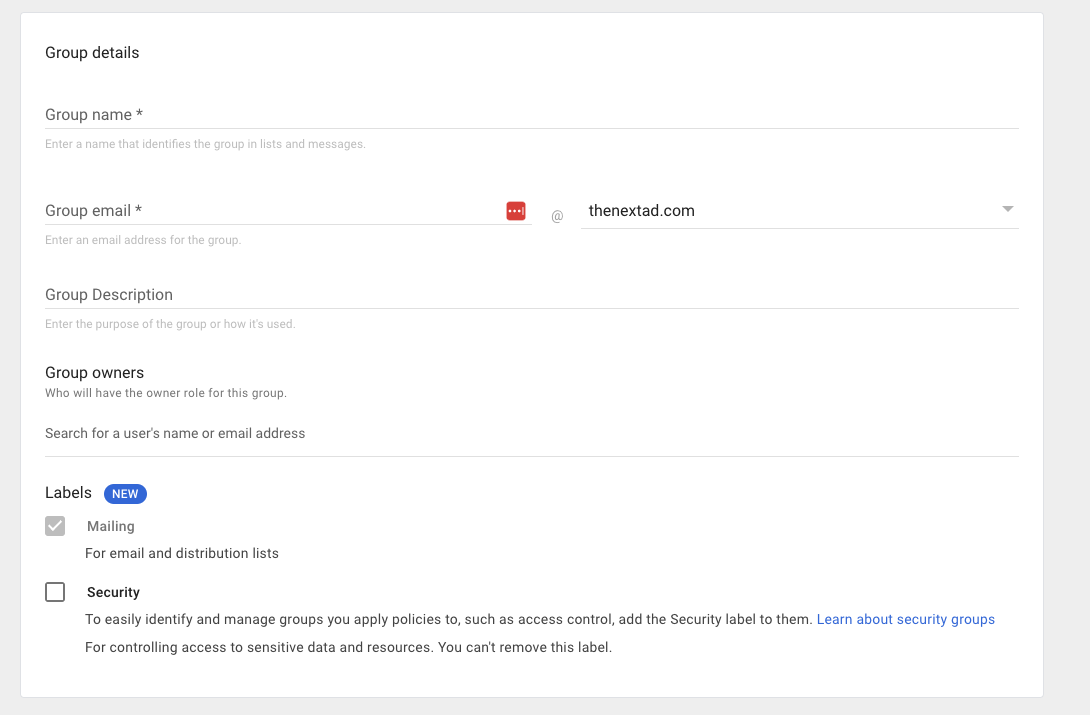
Voeg alle gevraagde informatie toe, zoals de naam van de groep, het e-mailadres en voeg jezelf ten slotte toe als eigenaar.
3: Configureer de instellingen van je groep
Standaard kunnen mensen buiten je organisatie geen e-mails naar je nieuw aangemaakte groep sturen. Daarom is het belangrijk voor ons gebruiksdoel om "Extern" aan te vinken in de rij "Wie kan posten".
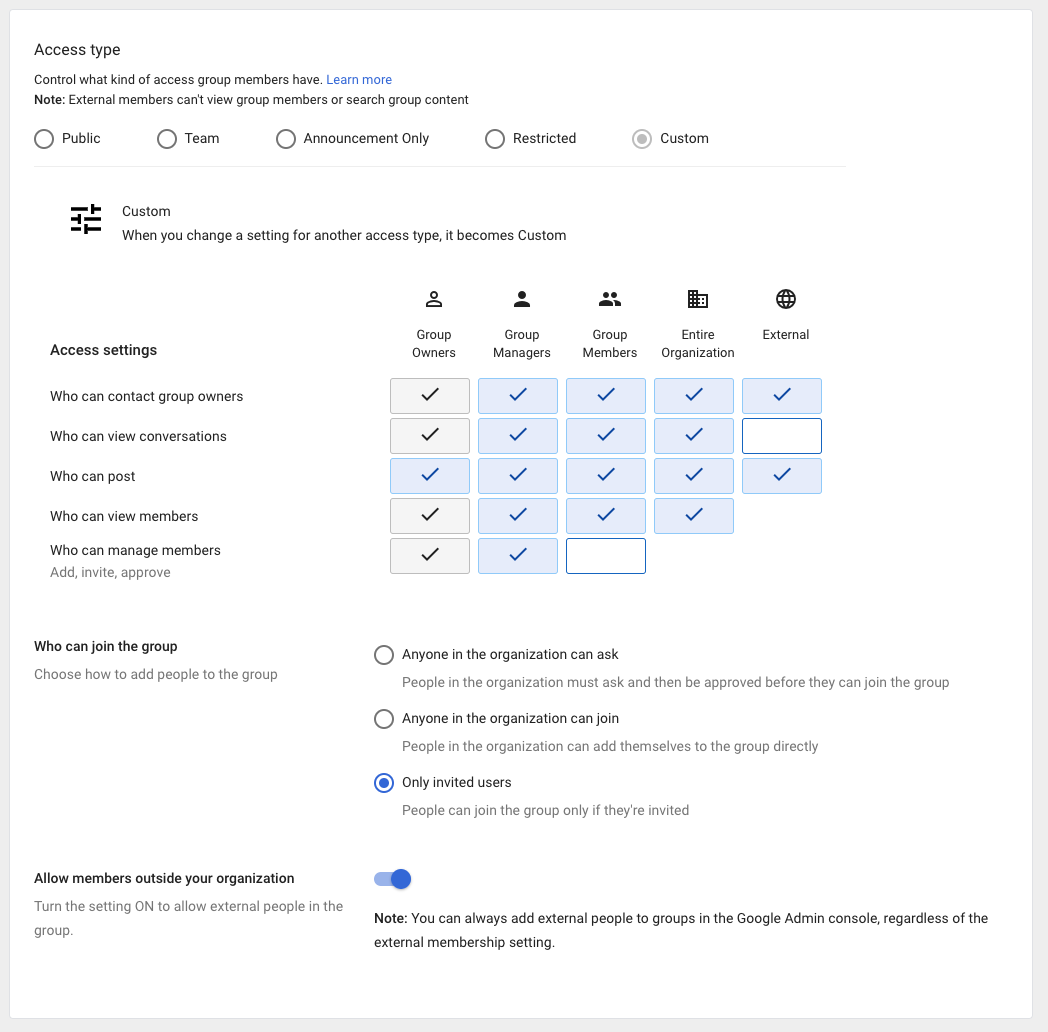
Net onder de bovenstaande schermafbeelding kun je kiezen wie lid kan worden van de groep. We raden aan om "Alleen uitgenodigde gebruikers" te kiezen.
Zorg er verder voor dat je "Leden buiten je organisatie toestaan" aanvinkt om later een Hikari CS-doorstuuradres als lid toe te kunnen voegen.
4 Voeg leden toe aan je groep
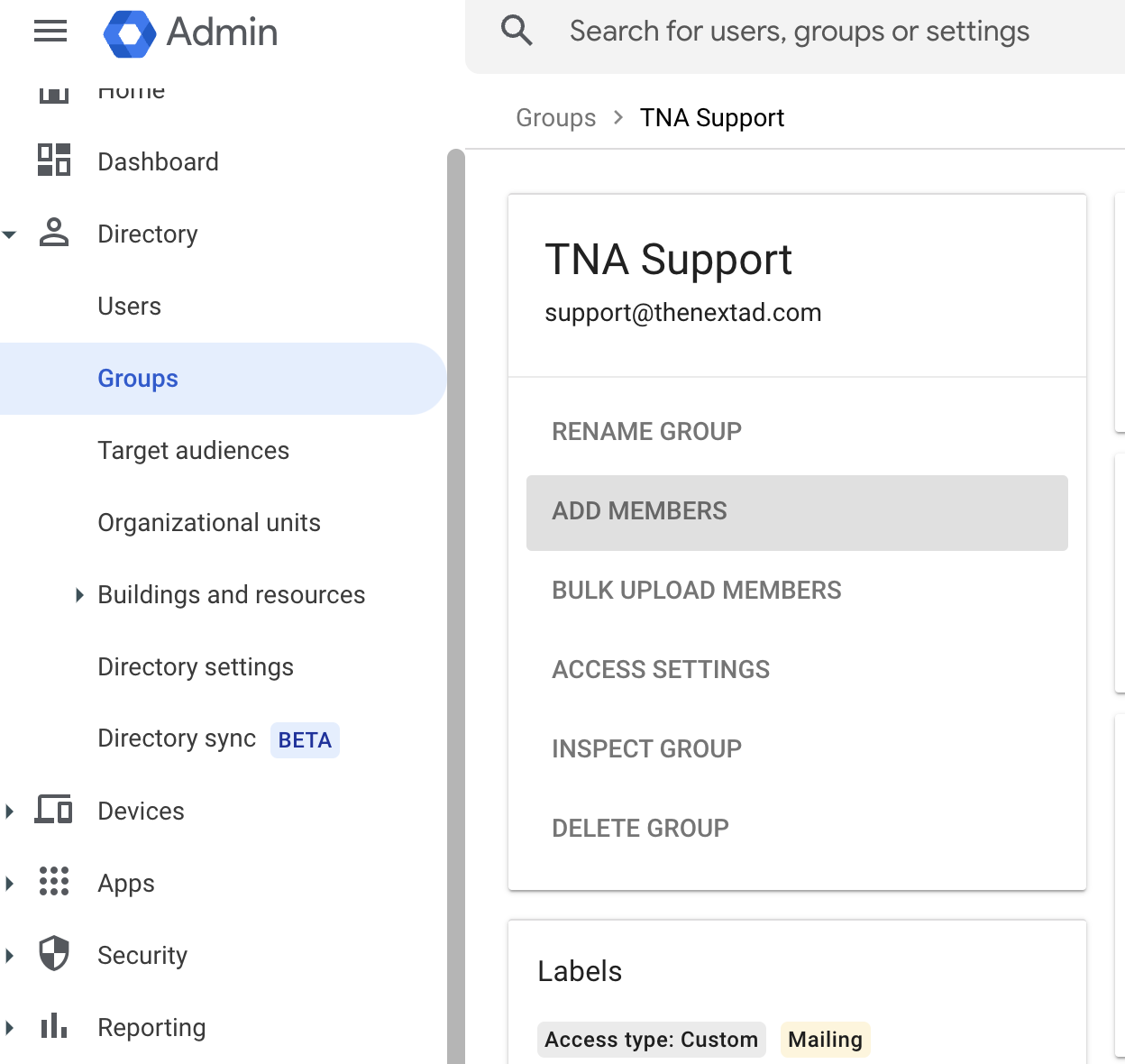
Nu je met succes een groep hebt aangemaakt, kun je beginnen met het toevoegen van leden. Selecteer groepen in het menu aan de linkerkant, klik op de naam van je groep in de lijst met groepen en klik op "Leden toevoegen". Hier kun je het doorstuuradres toevoegen dat door Hikari CS aan jou is geleverd.
Dat is alles! Als je vragen hebt, neem dan gerust contact met ons op en we helpen je graag!