Transférer des e-mails depuis un groupe Google Workspace
Mis à jour le 2025-03-19
Utiliser des groupes pour recevoir des demandes de support client
Les entreprises utilisent des adresses e-mail pour recevoir les demandes des clients et la manière la plus efficace de recevoir ces e-mails est de configurer un groupe. Les groupes ont des adresses e-mail telles que support@votreentreprise.com.
Avec un groupe, chaque membre de ce groupe recevra les e-mails envoyés à ce groupe. De cette façon, vous n'avez pas besoin de créer des comptes e-mail individuels qui doivent être partagés si plus d'une personne a besoin d'accéder à cette boîte e-mail.
Pourquoi Hikari CS vous demande-t-il de transférer vos e-mails de groupe de support ?
Pour servir vos clients, nous devons recevoir automatiquement les e-mails envoyés à votre adresse de support (groupe). Cela permettra à notre équipe de service de recevoir ces demandes immédiatement et d'aider vos clients.
Qu'en est-il des formulaires de contact sur mon site web ?
Si vous utilisez des formulaires de contact sur votre site web, ces soumissions seront également envoyées à une adresse e-mail que vous avez configurée lors de la création du site. Il s'agit très probablement de votre adresse e-mail de support. Si c'est le cas, vous n'avez rien à changer. Sinon, c'est un bon moment pour vérifier où ces e-mails sont envoyés, et si nécessaire, les faire envoyer également à l'adresse e-mail du groupe de support.
Vous avez déjà un groupe ?
Si vous avez déjà un groupe, vous pouvez immédiatement passer à l'étape 4 pour ajouter l'adresse de transfert que vous avez reçue de Hikari CS en tant que membre de ce groupe. Cela permettra à notre équipe de service de recevoir et de répondre à tous les e-mails envoyés à votre groupe.
1 Créer un groupe Google Workspace
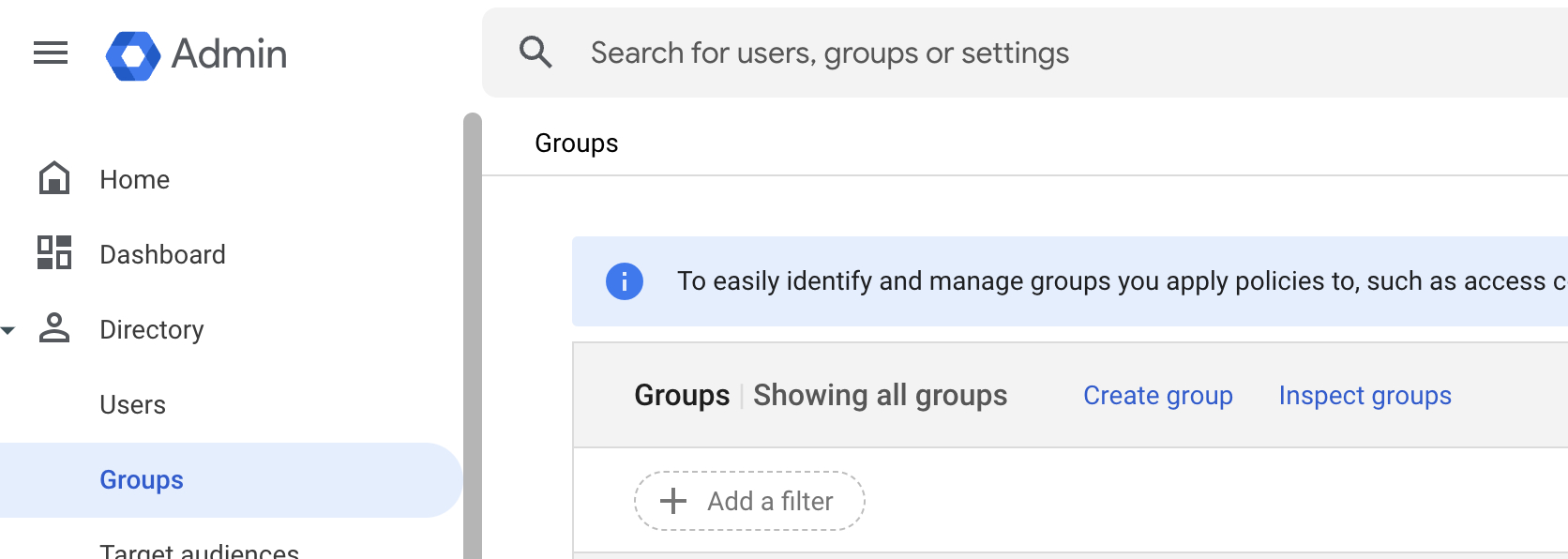
Tout d'abord, allez sur votre console d'administration, accédez à Répertoire > Groupes > puis cliquez sur Créer un groupe.
2 Configurer les détails de votre groupe
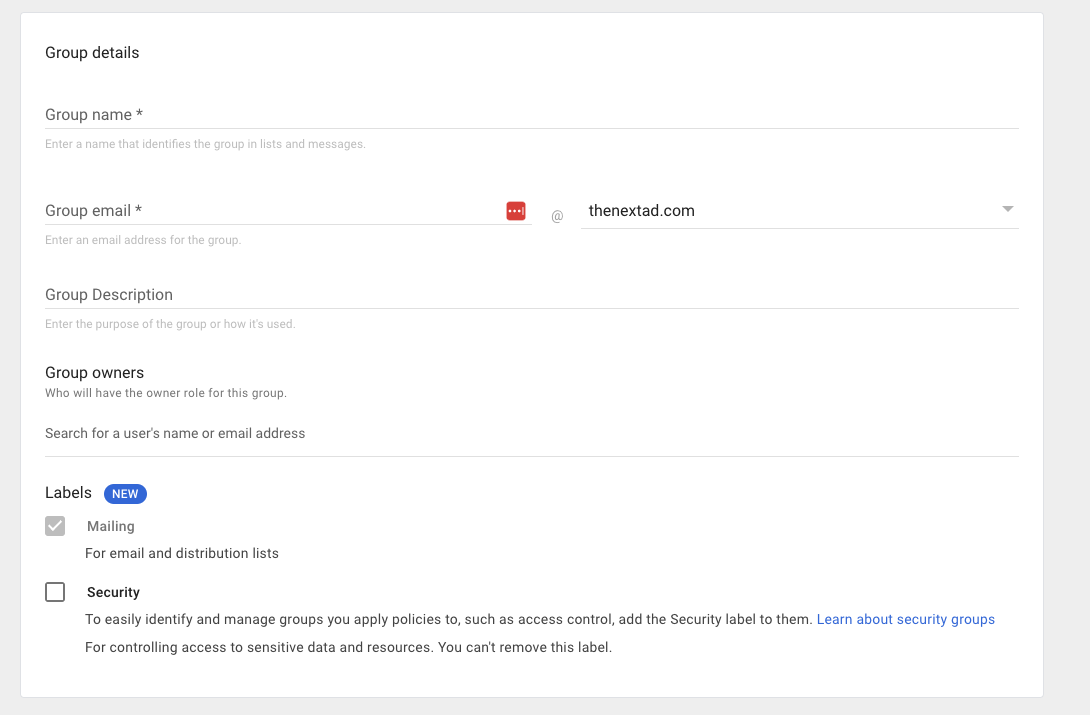
Ajoutez toutes les informations demandées comme le nom du groupe, l'adresse e-mail et enfin ajoutez-vous en tant que propriétaire.
3: Configurer les paramètres de votre groupe
Par défaut, les personnes extérieures à votre organisation ne peuvent pas envoyer d'e-mails à votre groupe nouvellement créé. C'est pourquoi il est important pour notre cas d'utilisation de cocher "Externe" dans la ligne "Qui peut publier".
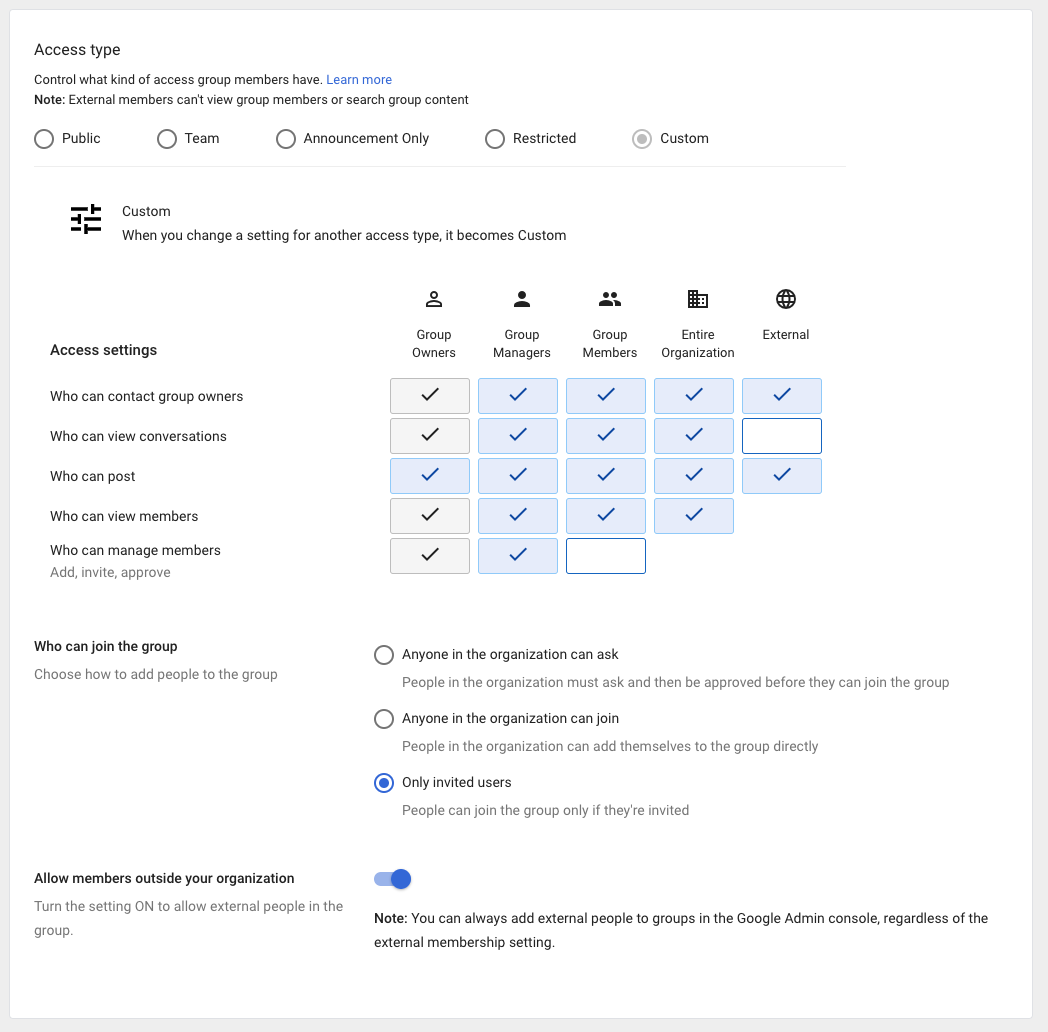
Juste en dessous de la capture d'écran ci-dessus, vous pouvez choisir qui peut rejoindre le groupe. Nous recommandons de choisir "Seuls les utilisateurs invités".
De plus, assurez-vous de cocher "Autoriser les membres extérieurs à votre organisation" pour pouvoir ajouter plus tard une adresse de transfert Hikari CS en tant que membre.
4 Ajouter des membres à votre groupe
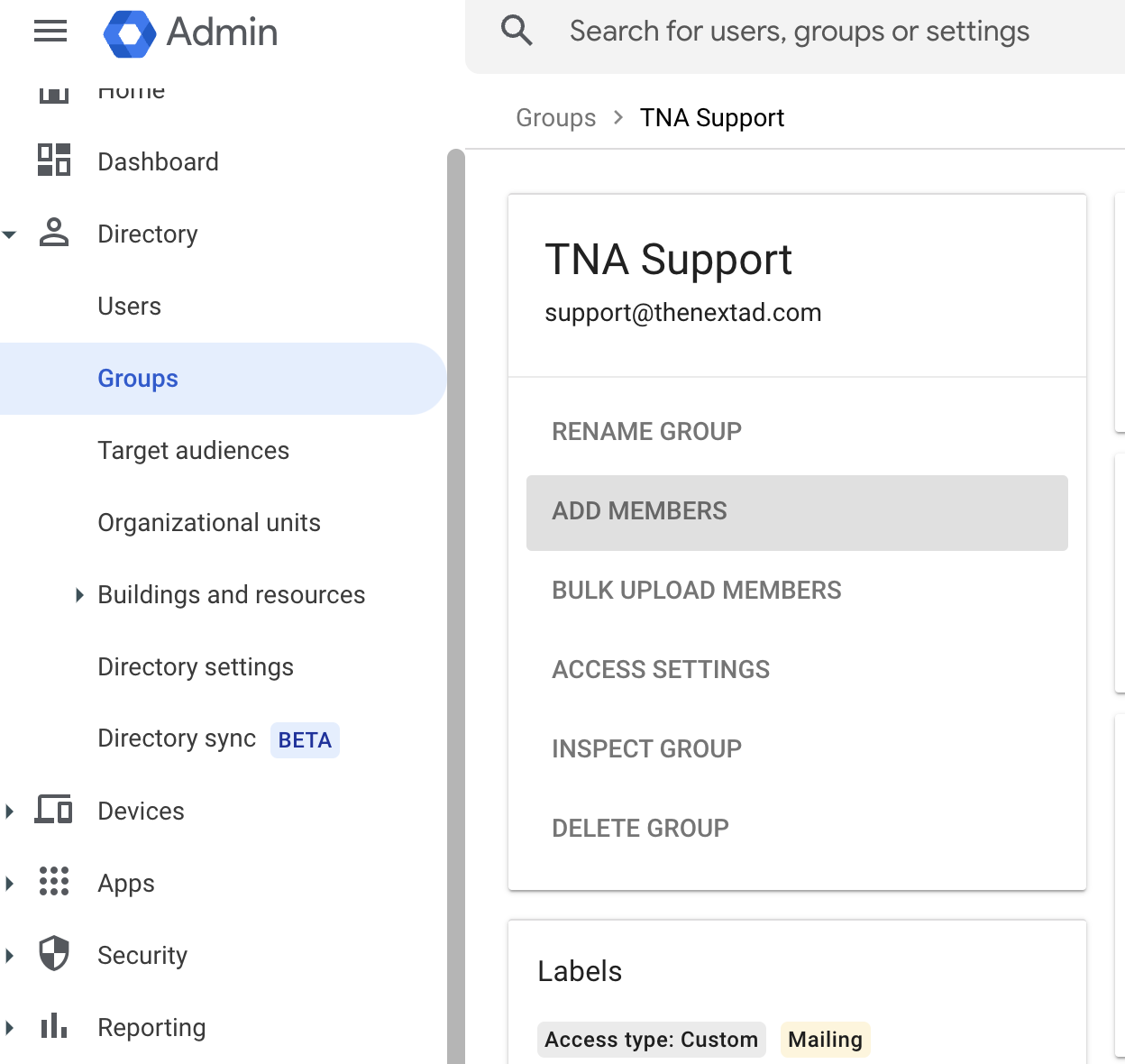
Maintenant que vous avez créé un groupe avec succès, vous pouvez commencer à y ajouter des membres. Sélectionnez les groupes dans le menu de gauche, cliquez sur le nom de votre groupe dans la liste des groupes et cliquez sur "Ajouter des membres". Ici, vous pouvez ajouter l'adresse de transfert fournie par Hikari CS.
C'est tout ! Si vous avez des questions, n'hésitez pas à nous contacter et nous serons heureux de vous aider !