Configurer le DNS pour les emails authentifiés
Mis à jour le 2025-03-19
À partir d'avril 2024, les principaux fournisseurs de messagerie exigent des règles plus strictes pour envoyer et recevoir des emails. Comme Hikari CS enverra également des emails au nom de votre entreprise, nous devons nous assurer que ces emails n'atterrissent pas dans le dossier spam de la boîte de réception de vos clients.
Mais Hikari CS ne gère pas ma boîte de réception de support par email ?
Même si nous ne gérons pas votre boîte de réception de support par email, nous enverrons toujours des emails au nom de votre domaine. Les personnes qui se déconnectent du chat recevront un email avec nos réponses et ces emails seront envoyés au nom de votre domaine.
Dans ce guide, nous vous expliquerons 3 étapes simples pour configurer correctement l'authentification des emails via les paramètres DNS de votre domaine.
Étape 1 : Connectez-vous à votre portail client Hikari CS
Connectez-vous à votre portail client et allez dans "Paramètres DNS Email". Ici, vous trouverez 3 sections :
- Enregistrement SPF (1 enregistrement)
- Enregistrement DKIM (1 enregistrement)
- Enregistrements MX (2 enregistrements)
Pour chaque enregistrement, vous trouverez les paramètres que vous devez ajouter aux paramètres DNS de votre domaine. Gardez cet onglet de navigateur ouvert, ouvrez maintenant un nouvel onglet et allez sur le portail client de votre fournisseur de domaine.
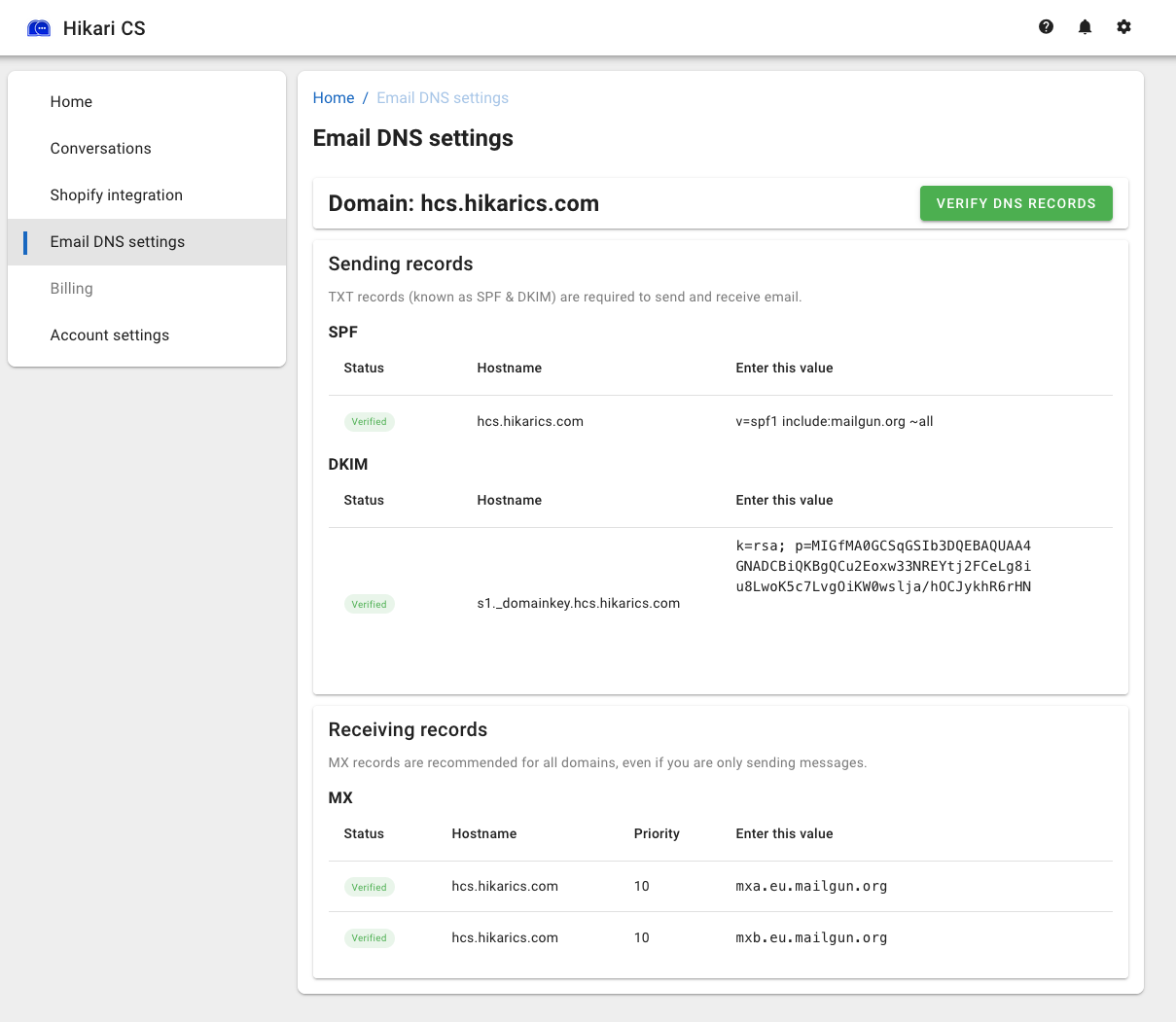
Veuillez noter que la capture d'écran ci-dessus n'est qu'un exemple.
Étape 2 : Modifiez vos paramètres DNS
Dans le portail de votre fournisseur d'hébergement, vous devriez pouvoir trouver une section appelée "Paramètres DNS". L'apparence varie selon le fournisseur, mais en général, cela devrait être une vue en tableau avec plusieurs lignes et la possibilité d'ajouter de nouvelles lignes. Chaque ligne comporte généralement plusieurs colonnes consistant en :
- Nom d'enregistrement, nom ou nom d'hôte
- Type
- Valeur
- TTL
Veuillez voir un exemple ci-dessous :

Il devrait également y avoir un bouton pour "Ajouter un enregistrement" ou quelque chose de similaire. Cela vous permet d'ajouter de nouvelles lignes.
Dans ce cas, vous devez ajouter 4 nouvelles lignes :
- Ajoutez une ligne pour l'enregistrement SPF. Le type est TXT. Copiez les valeurs du portail client Hikari CS dans les champs correspondants.
- Ajoutez une ligne pour l'enregistrement DKIM. Le type est TXT. Copiez les valeurs du portail client Hikari CS dans les champs correspondants.
- Ajoutez une ligne pour le 1er enregistrement MX. Le type est MX. Copiez les valeurs du portail client Hikari CS dans les champs correspondants. S'il n'y a pas de champ séparé pour la priorité, ajoutez la priorité devant la valeur comme dans l'exemple ci-dessus.
- Ajoutez une ligne pour le 2ème enregistrement MX. Le type est MX. Copiez les valeurs du portail client Hikari CS dans les champs correspondants. S'il n'y a pas de champ séparé pour la priorité, ajoutez la priorité devant la valeur comme dans l'exemple ci-dessus.
Enfin, cliquez sur enregistrer.
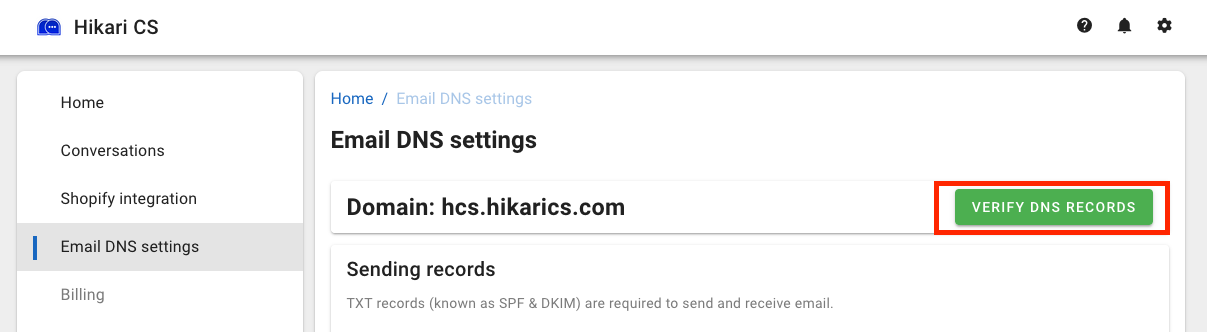
Si vous avez besoin d'aide pour configurer votre DNS, n'hésitez pas à nous contacter !