Comment connecter Gmail à Hikari CS
Mis à jour le 2026-03-16
Pour connecter de façon sécurisée votre compte Gmail à Hikari CS, vous devez activer la validation en deux étapes et générer un mot de passe d'application dédié. Ce processus garantit la sécurité de votre compte e-mail tout en permettant à Hikari CS d'envoyer des e-mails en votre nom.
Résumé
- Activez la validation en deux étapes sur votre compte Google
- Activez IMAP
- Générez un mot de passe d'application Google pour Hikari CS
- Utilisez ce mot de passe d'application pour connecter votre compte Gmail à Hikari CS
Instructions détaillées
1. Connectez-vous et activez la validation en deux étapes
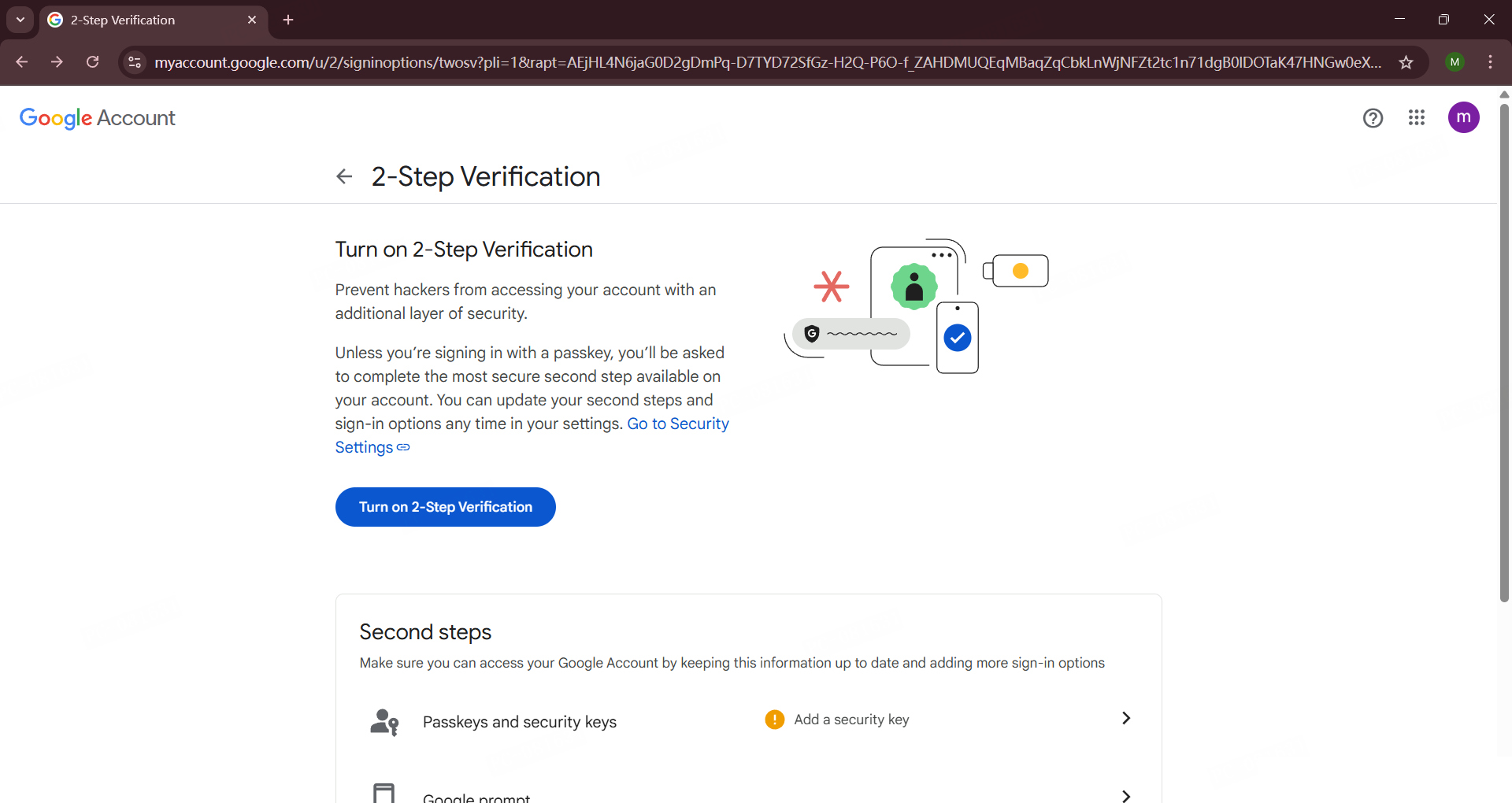
Visitez : Activer la validation en deux étapes
Cliquez sur « Activer la validation en deux étapes » et suivez le processus de configuration.
2. Générez un mot de passe d'application Google
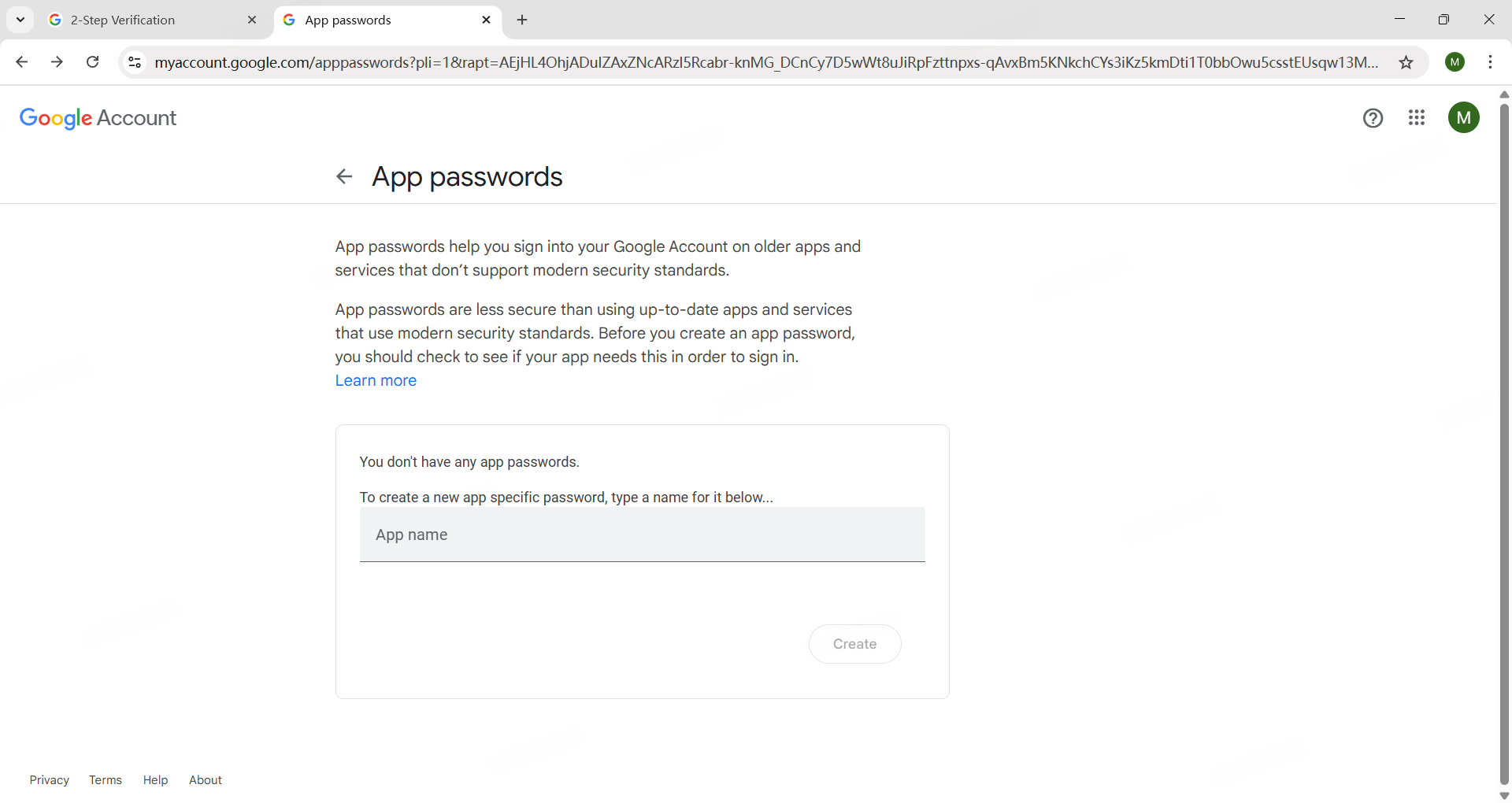
Rendez-vous sur : Créer un mot de passe d'application
- Sur la page des mots de passe d'application, vous pouvez nommer ce mot de passe « Hikari CS » ou un autre nom, cela n'a pas d'importance.
- Cliquez sur Créer
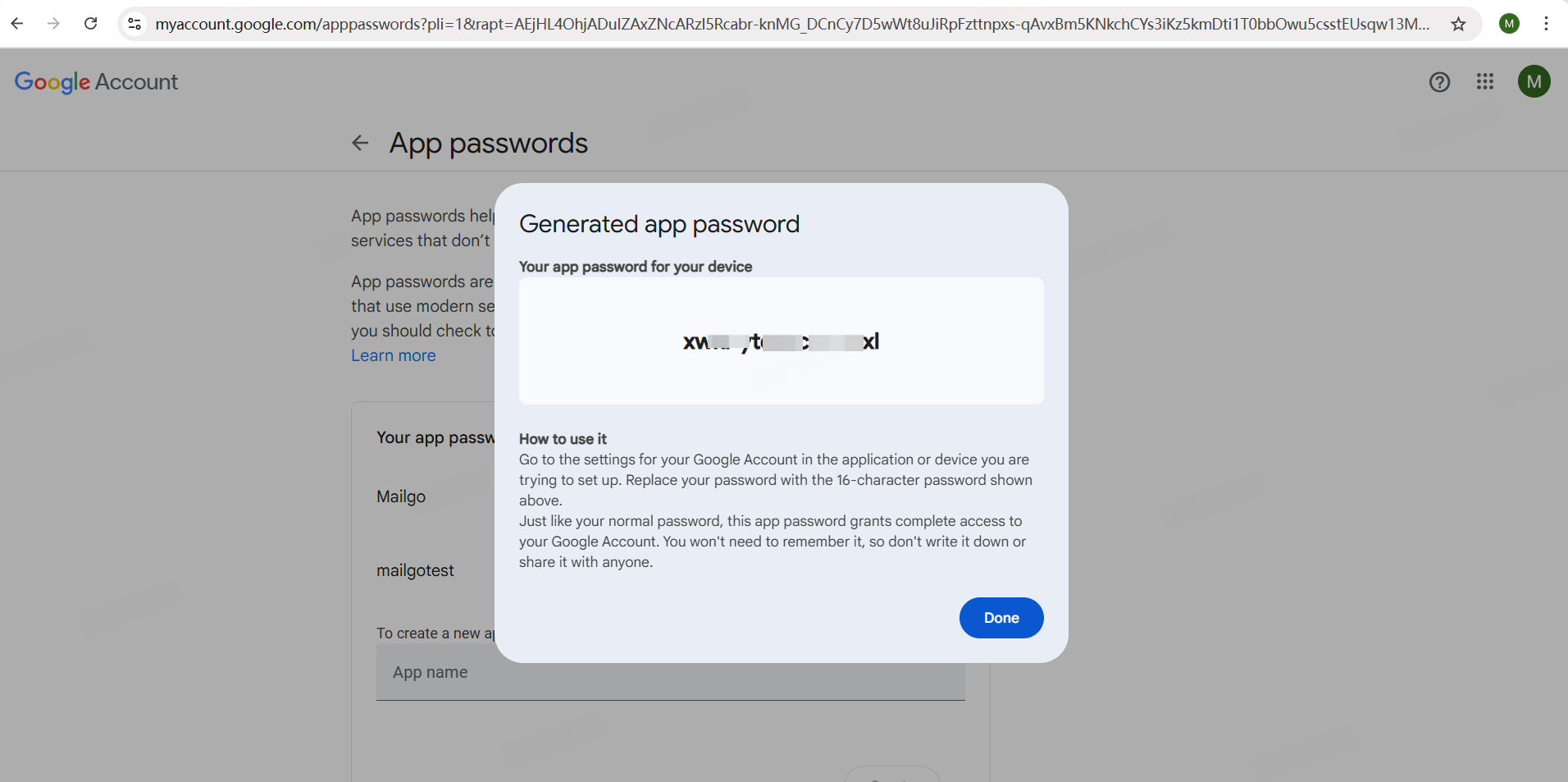
- Copiez le mot de passe d'application généré (c'est celui que vous utiliserez pour connecter le compte à Hikari CS).
3. Connectez votre compte Gmail dans Hikari CS
Retournez maintenant dans Hikari CS > Paramètres > Boîtes de réception
Choisissez Google comme type de compte.
Remplissez les champs suivants :
- E-mail (votre adresse Gmail)
- Prénom de l'expéditeur
- Nom de l'expéditeur
- Mot de passe → Collez le mot de passe d'application que vous venez de générer
Remarque : Ce n'est pas votre mot de passe Gmail habituel, mais uniquement le mot de passe d'application généré ci-dessus.
Et voilà, c'est terminé !