Ajoutez une FAQ à l'écran d'accueil de votre chat en direct
Mis à jour le 2025-03-25
Notre widget de chat a une fonctionnalité pratique qui permet d'afficher vos 4 questions fréquentes les plus posées.
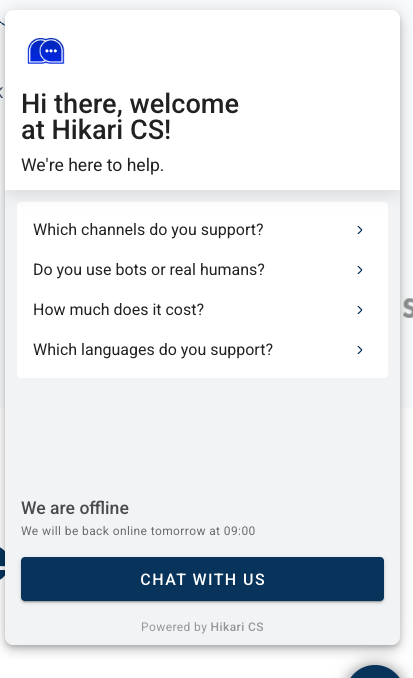
Cela permet à vos clients de trouver des réponses rapidement tout en ayant la possibilité de se connecter à votre équipe de service client.
Gardez à l'esprit que les articles sélectionnés comme partie de votre FAQ de chat doivent être courts et précis !
Nous recommandons 3 à 6 phrases dans vos articles FAQ. Si vous avez besoin de plus, vous pouvez toujours envisager de terminer un article FAQ par un lien vers un article complet dans votre centre d'aide. De cette façon, vous pouvez offrir le meilleur des deux mondes !
Ajoutez des articles du centre d'aide à votre FAQ
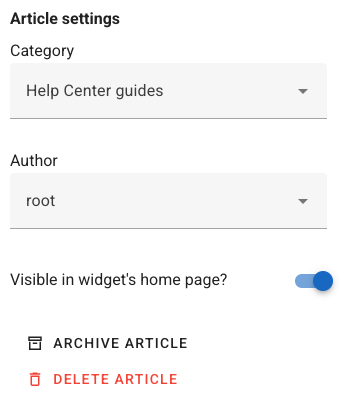
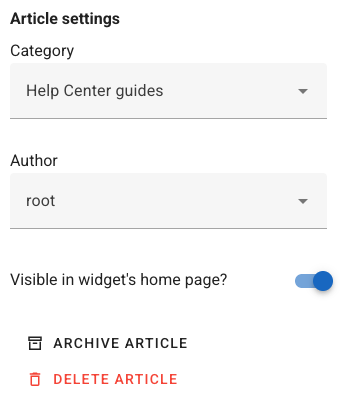
Vous pouvez simplement sélectionner des articles existants de votre centre d'aide à inclure dans la FAQ de chat. Allez à l'article du centre d'aide que vous souhaitez ajouter à la FAQ de chat et activez l'option "Visible dans la page d'accueil du widget ?".
C'est tout !
Masquez les articles FAQ de votre Centre d'Aide
Les articles FAQ que vous ajoutez à votre widget de chat doivent généralement être courts. Un maximum de 3 à 6 phrases est recommandé. Ce n'est pas une règle stricte, mais la directive devrait être qu'une fois que votre article est chargé dans l'écran de chat, il devrait tenir en entier sans avoir besoin de faire défiler pour lire la réponse complète.
C'est pourquoi nous recommandons de créer des articles FAQ spécialement pour l'écran d'accueil de votre widget de chat. Et vous voudrez probablement également masquer ces articles "spéciaux".
Voici comment faire :
-
Créez une nouvelle catégorie. Donnez-lui un nom simple comme "FAQ Chat".
-
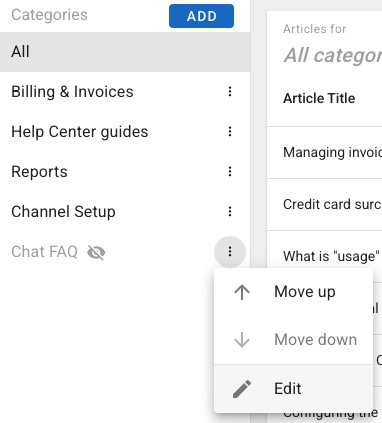
Ouvrez les paramètres de cette nouvelle catégorie en cliquant sur l'icône à 3 points derrière le nom de la catégorie.
-
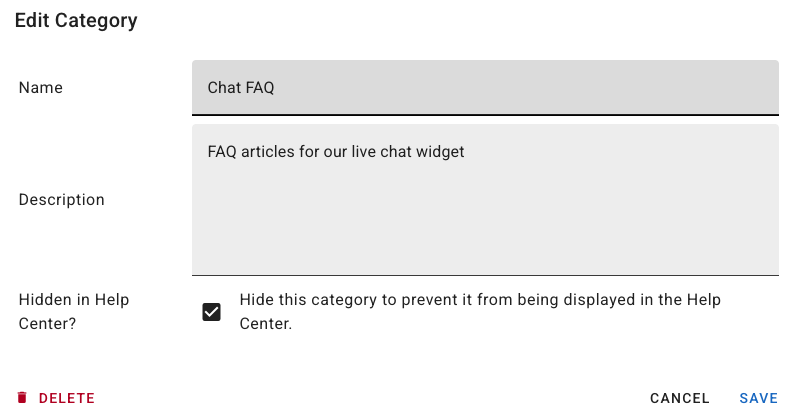
Dans la boîte de dialogue des paramètres, choisissez de masquer cette catégorie de votre centre d'aide.
-
Créez un nouvel article d'aide pour votre FAQ (par exemple : Comment retourner ma commande).
-
Sélectionnez la catégorie que vous avez créée à l'étape 1 dans la colonne de droite.
-
Activez "Visible dans la page d'accueil du widget ?" dans la colonne de droite.
C'est tout ! Vous avez créé un article dans une catégorie cachée qui n'est visible que dans le widget de chat de votre site Web.