Ajouter bol.com comme un canal
Mis à jour le 2025-03-19
Dans ce guide, nous vous guiderons à travers la configuration de bol.com avec Hikari CS.
Ce guide se compose de 2 parties :
1. Ajouter un utilisateur à un compte vendeur bol.com
Nos agents doivent accéder à votre compte bol.com pour rechercher des commandes au cas où les clients nous contacteraient avec des questions spécifiques à une commande. Pour ces cas, nous avons besoin d'un compte.
Vous pouvez facilement ajouter un nouvel utilisateur en allant dans "Gebruikers en Rollen" dans votre compte vendeur bol.com ou y accéder avec ce lien.
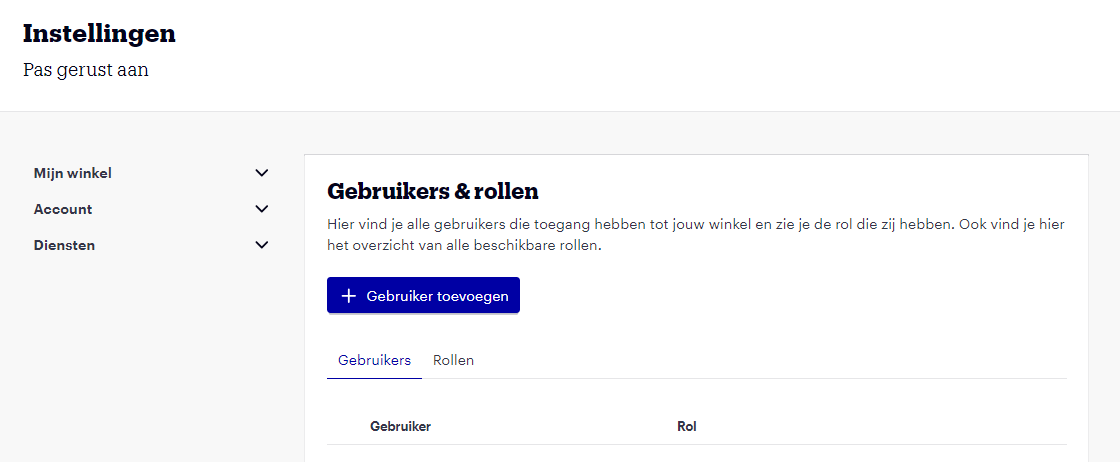
Dans l'écran ci-dessus, ajoutez ops@hikarics.com comme nouvel utilisateur et attribuez les droits suivants à cet utilisateur :
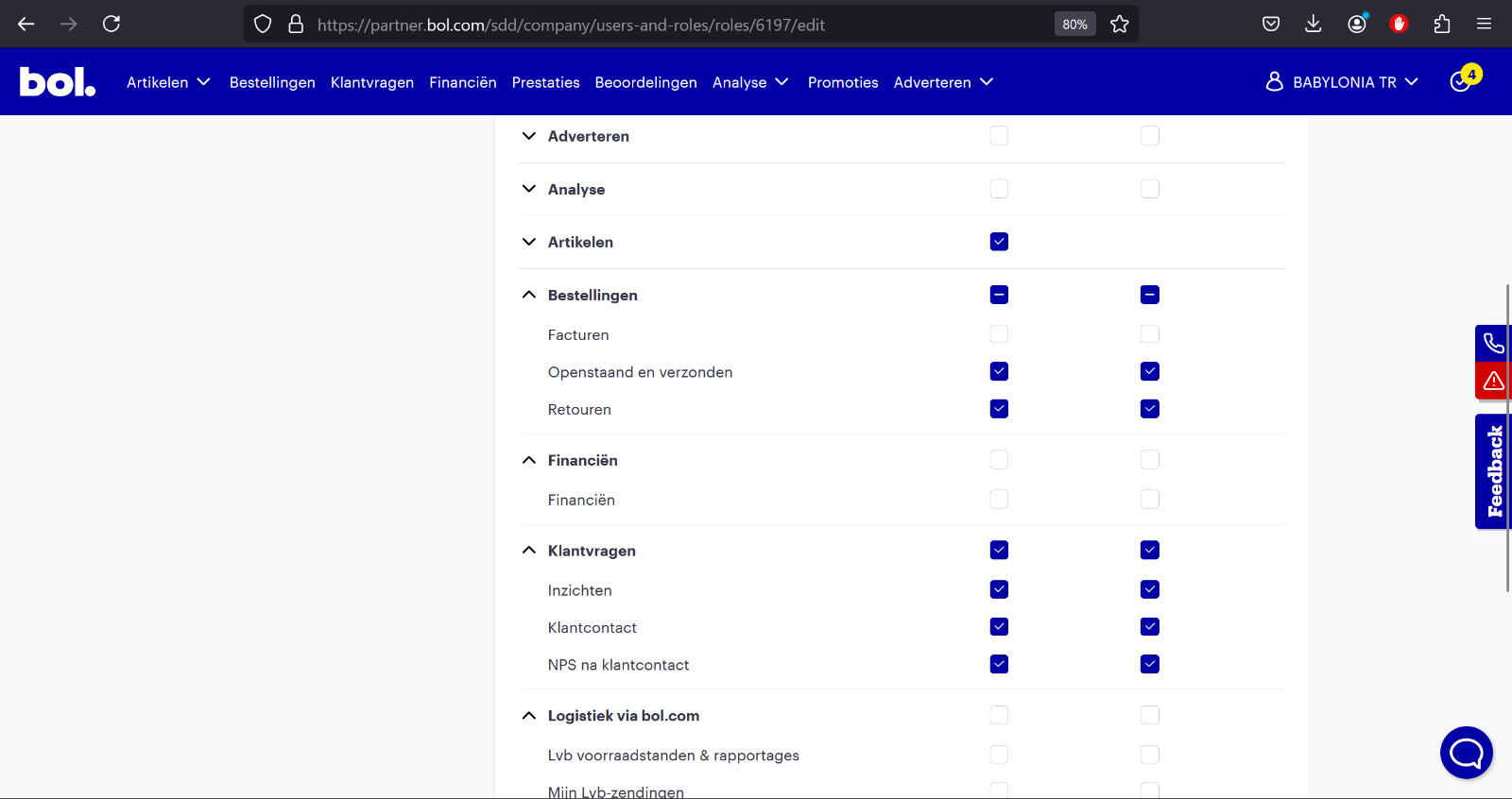
Parfait ! Nous recevrons maintenant une invitation que notre équipe acceptera.
2. Transférer les emails de bol.com vers Hikari CS
Pour que nous puissions automatiquement recevoir les demandes des clients, vous devrez configurer la bonne adresse email dans votre compte vendeur.
-
Copiez l'adresse email de transfert que vous avez reçue de Hikari CS. Elle ressemble à ceci : xxxxxxxx@hcs.yourdomain.com.
-
Connectez-vous à votre compte vendeur bol.com sur https://partner.bol.com/sdd/
-
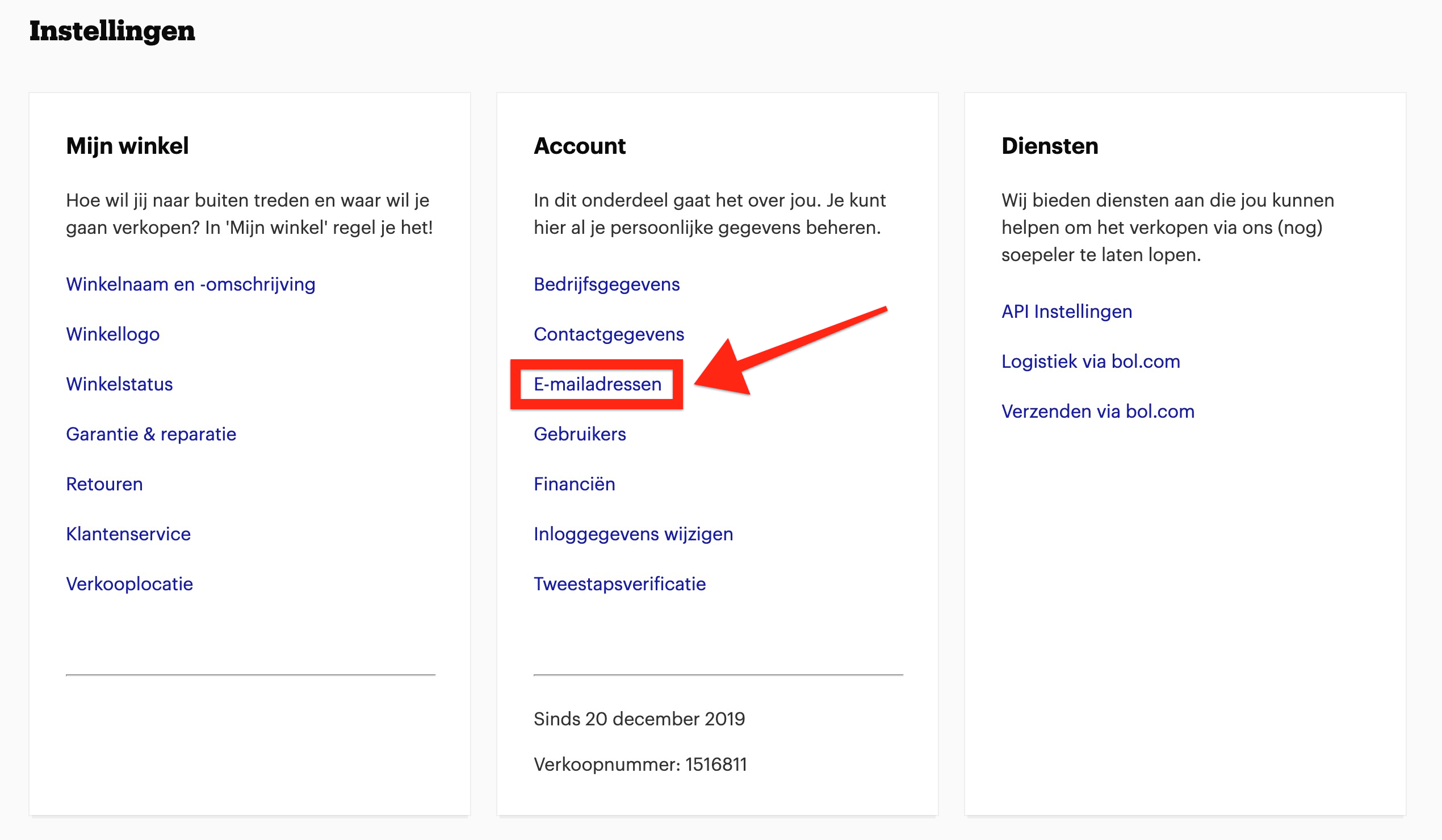
Allez dans "Instellingen" et allez dans "E-mailadressen" comme indiqué ci-dessous.
-
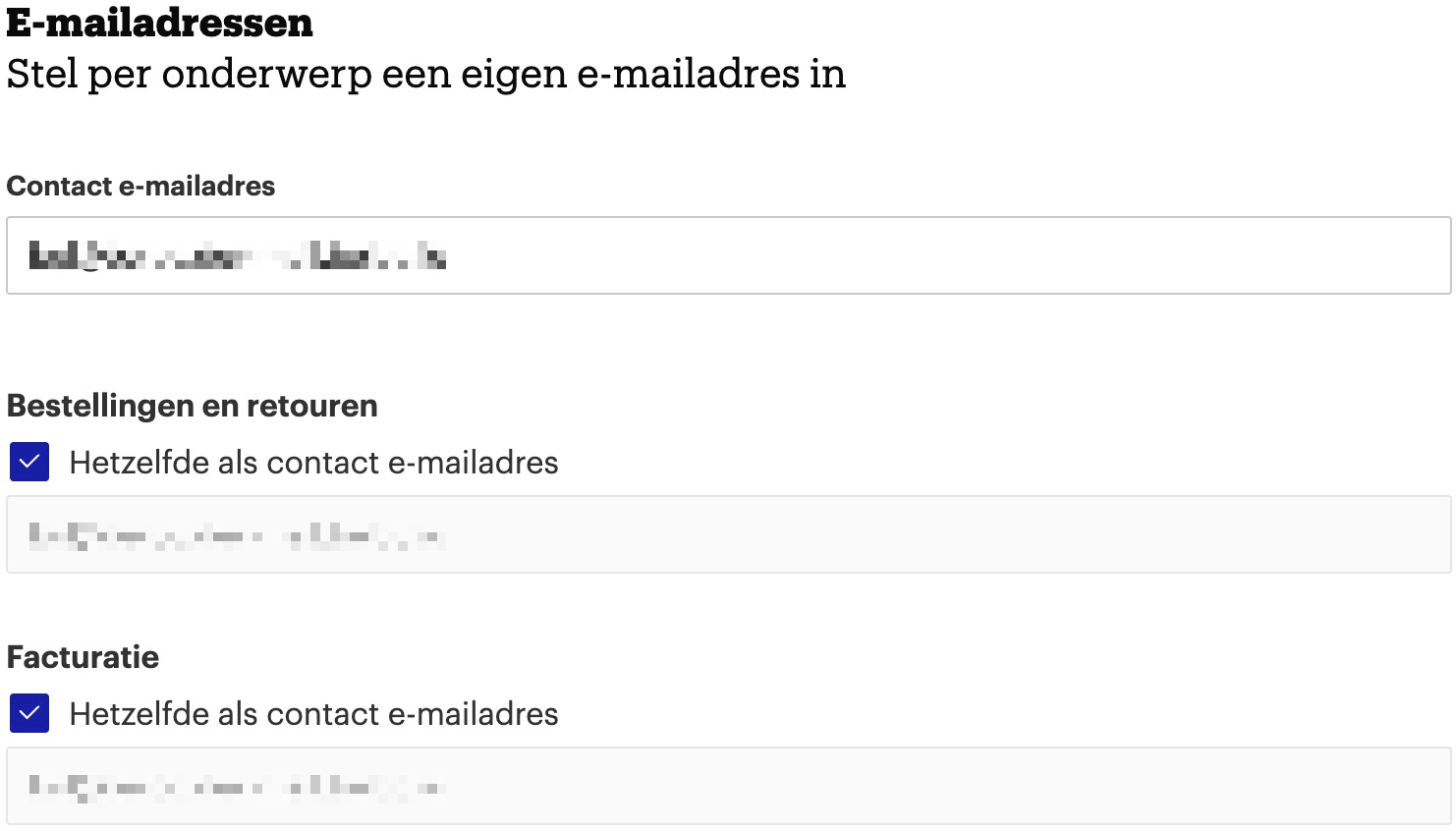
Collez l'adresse email de transfert de Hikari CS dans les champs comme indiqué ci-dessous et cliquez sur "opslaan":
-
Vous devrez maintenant envoyer une demande par email à bol.com pour activer le transfert d'email. Envoyez un email à zakelijkverkopen@bol.com avec le sujet "Sellergroup SDP Email Integration". Demandez à bol.com dans cet email d'activer "Sellergroup SDP Email Integration" et donnez-leur l'adresse email de transfert Hikari CS que vous avez utilisée précédemment.
Parfait, vous avez complété la configuration de bol.com!