Reenviar correo electrónico desde un grupo de Google Workspace
Actualizado el 2025-03-19
Usar grupos para recibir solicitudes de soporte al cliente
Las empresas utilizan direcciones de correo electrónico para recibir consultas de los clientes y la forma más eficiente de recibir esos correos es configurar un grupo. Los grupos tienen direcciones de correo electrónico como support@yourcompany.com.
Con un grupo, cada miembro de ese grupo recibirá los correos enviados a dicho grupo. De esta manera, no tienes que crear cuentas de correo individuales que deban compartirse si más de una persona necesita acceso a esta bandeja de entrada.
¿Por qué Hikari CS te pide que reenvíes los correos de tu grupo de soporte?
Para atender a tus clientes, necesitamos recibir automáticamente los correos enviados a tu dirección de soporte (grupo). Esto permitirá que nuestro equipo de servicio reciba esas solicitudes de inmediato y ayude a tus clientes.
¿Qué pasa con los formularios de contacto en mi sitio web?
Si usas formularios de contacto en tu sitio web, esas presentaciones también se enviarán a una dirección de correo electrónico que hayas configurado al crear el sitio web. Lo más probable es que esta sea tu dirección de correo de soporte. Si este es el caso, no necesitas cambiar nada. Si no lo es, entonces este es un buen momento para revisar a dónde se envían esos correos y, si es necesario, hacer que se envíen también a la dirección de correo del grupo de soporte.
¿Ya tienes un grupo?
Si ya tienes un grupo, puedes ir directamente al paso 4 para agregar la dirección de reenvío que has recibido de Hikari CS como miembro de ese grupo. Esto permitirá que nuestro equipo de servicio reciba y responda todos los correos enviados a tu grupo.
1 Crear un grupo de Google Workspace
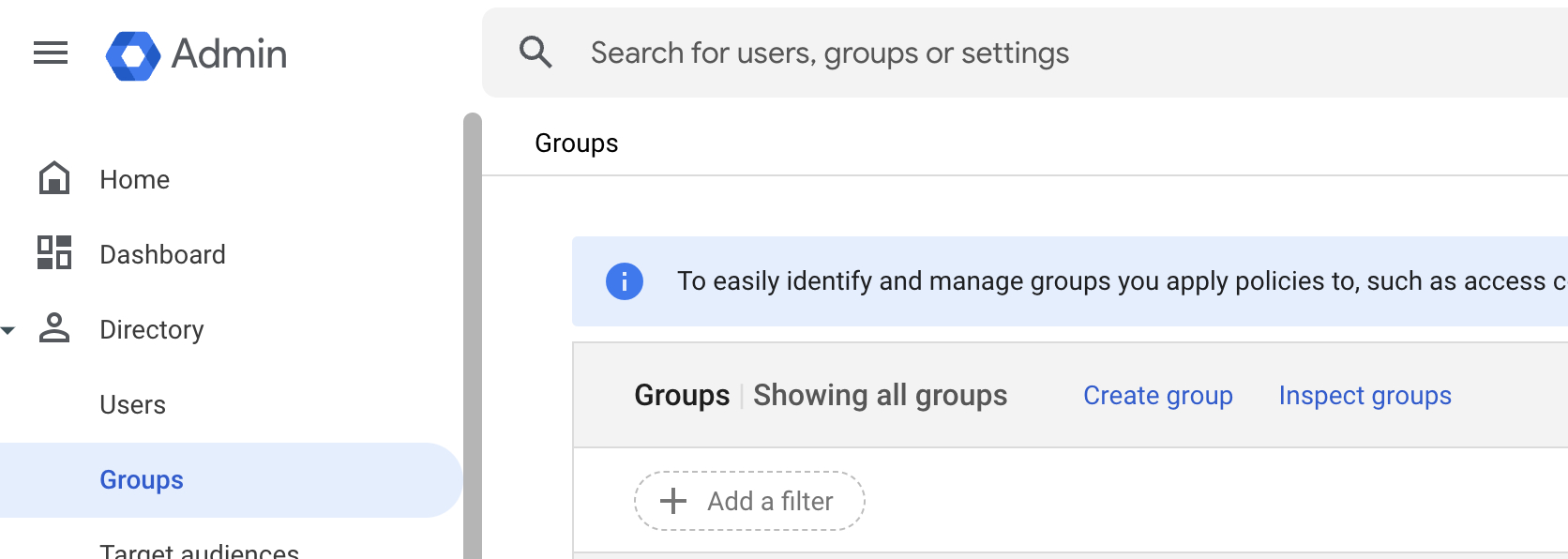
Primero, ve a tu consola de administración, navega a Directorio > Grupos > luego haz clic en Crear grupo.
2 Configurar los detalles de tu grupo
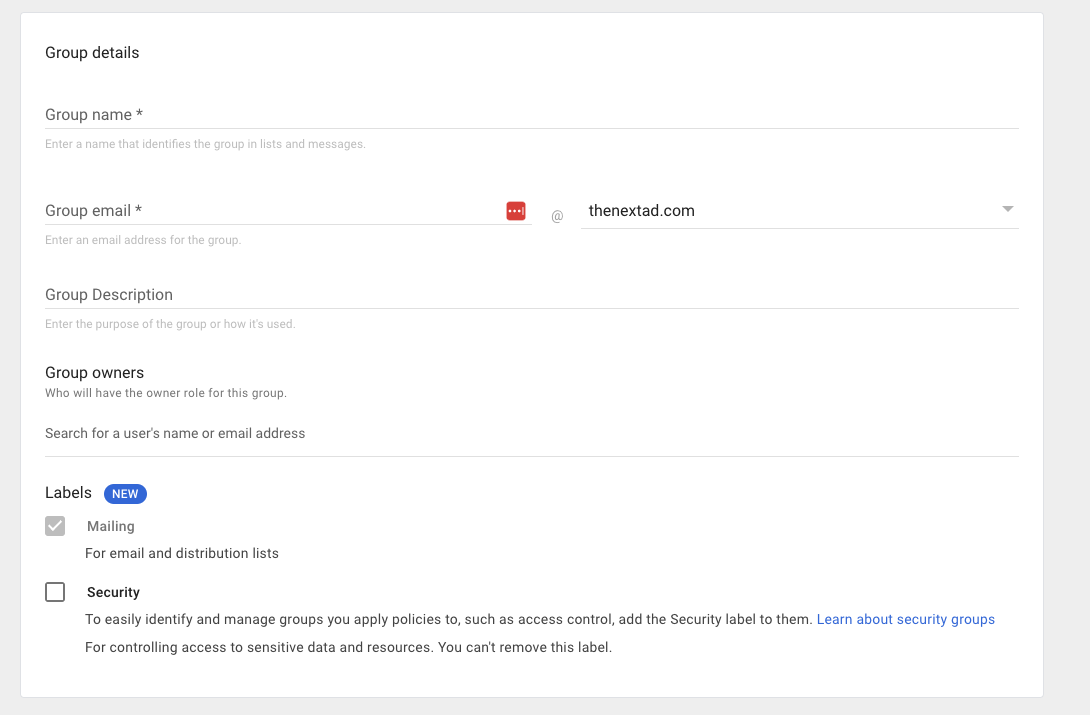
Agrega toda la información solicitada como el nombre del grupo, la dirección de correo electrónico y finalmente agrégate como propietario.
3: Configurar la configuración de tu grupo
Por defecto, las personas fuera de tu organización no pueden enviar correos a tu grupo recién creado. Por eso es importante para nuestro caso de uso marcar "Externo" en la fila "Quién puede publicar".
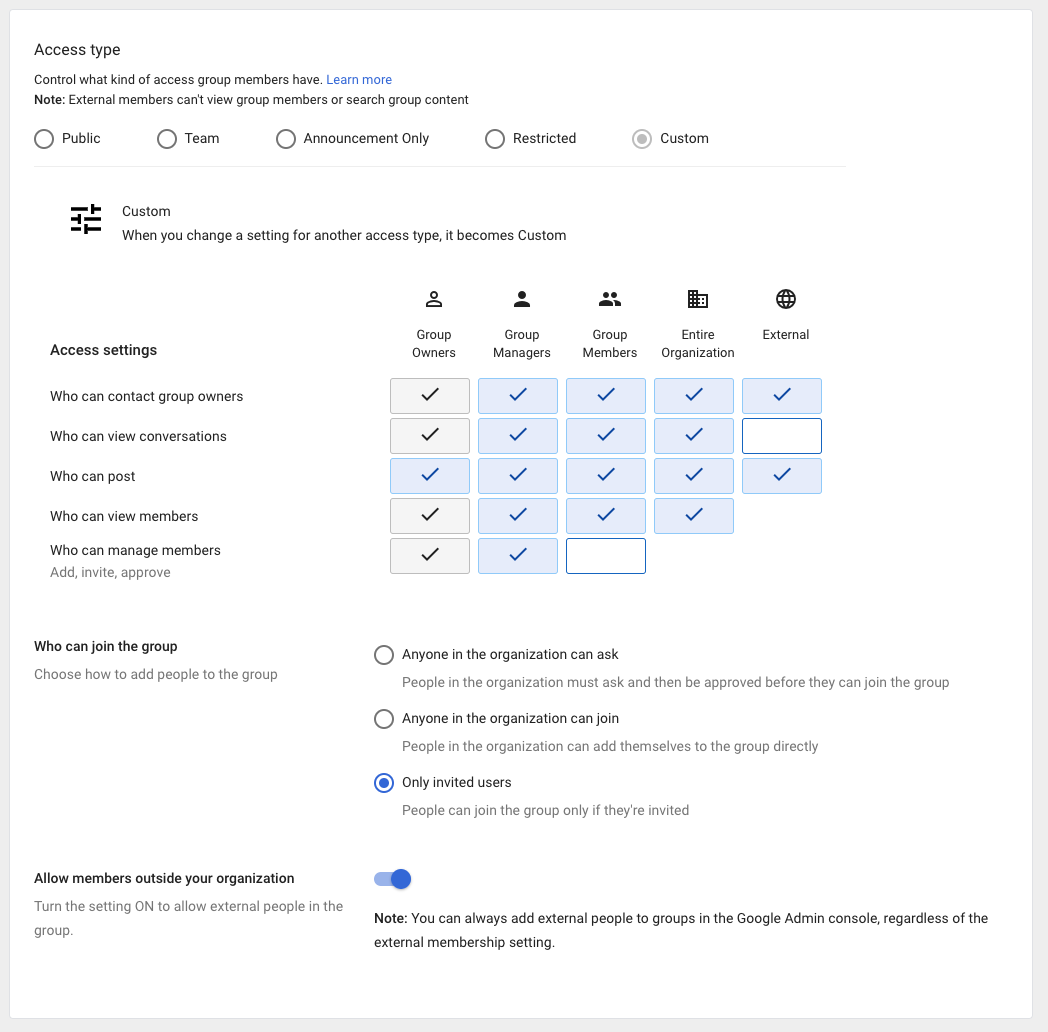
Justo debajo de la captura de pantalla anterior, puedes elegir quién puede unirse al grupo. Recomendamos elegir "Solo usuarios invitados".
Además, asegúrate de marcar "Permitir miembros fuera de tu organización" para poder agregar más tarde una dirección de reenvío de Hikari CS como miembro.
4 Agregar miembros a tu grupo
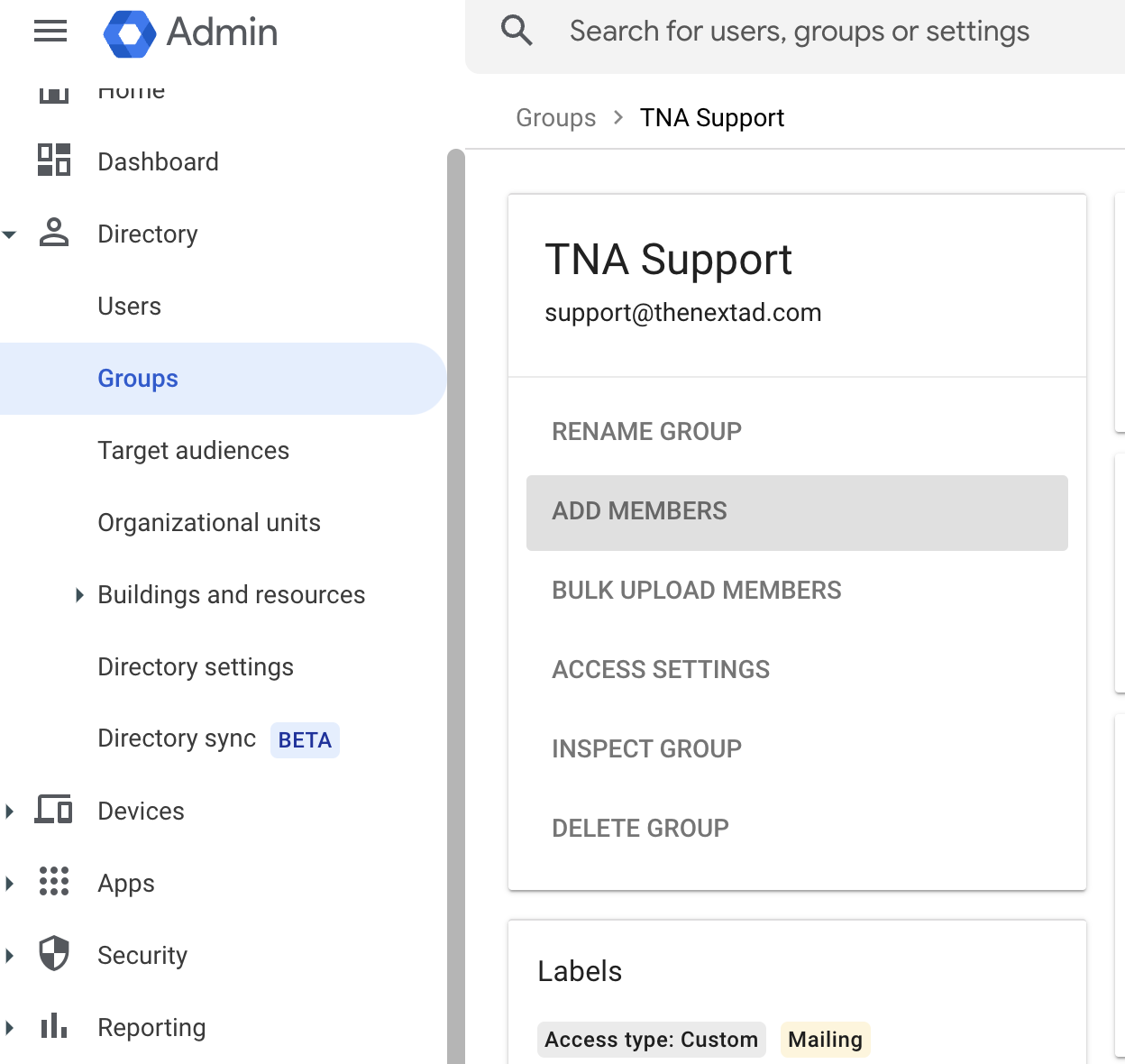
Ahora que has creado exitosamente un grupo, puedes comenzar a agregar miembros. Selecciona grupos del menú del lado izquierdo, haz clic en el nombre de tu grupo de la lista de grupos y haz clic en "Agregar miembros". Aquí puedes agregar la dirección de reenvío proporcionada por Hikari CS para ti.
¡Eso es todo! Si tienes alguna pregunta, no dudes en contactarnos y estaremos encantados de ayudarte.