Instalar el widget de chat en vivo
Actualizado el 2025-03-19
Instalar el widget de chat en tu sitio web es muy fácil.
Shopify
Para Shopify tenemos una aplicación dedicada que puedes instalar fácilmente con unos pocos clics. Sigue los siguientes pasos para instalar la aplicación Hikari CS en tu tienda de Shopify:
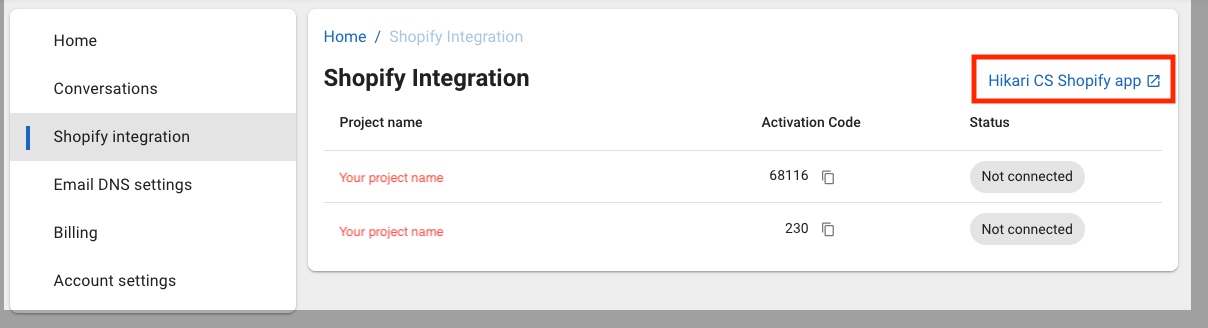
Pasos:
-
Inicia sesión en tu portal de clientes de Hikari CS
-
Ve al menú de Integración de Shopify y haz clic en el enlace "Aplicación Hikari CS Shopify" para ir a la tienda de aplicaciones de Shopify.
-
Aprueba los permisos necesarios en la página de la aplicación de Shopify. Ahora serás redirigido a la página de éxito.
-
Activa la aplicación:
- Ahora puedes hacer clic en el enlace de activación en la página de éxito (recomendado)
- O obtener el código de activación desde tu portal de Hikari CS (en el menú de integración de Shopify) y pegarlo en la página de éxito.
- Si pegas el código manualmente, necesitas volver a la aplicación en tu tienda de Shopify y activar la aplicación manualmente.
-
¡Y ya está!
Nota: no verás el widget de chat inmediatamente después de activarlo ya que lo tenemos oculto por defecto hasta que se complete la incorporación.
Otras plataformas de tiendas en línea
Para mostrar el widget de chat en tu sitio web necesitarás pegar un fragmento de código que debe cargarse en cada página.
Normalmente, la mayoría de los sistemas CMS de sitios web tienen una sección dedicada donde puedes agregar códigos a tu sitio. Si no puedes encontrarla, es mejor contactar a tu administrador o constructor del sitio web para solicitar asistencia. ¡Pegar el código real (si sabes dónde hacerlo) es solo cuestión de unos pocos minutos de trabajo!
El código que recibiste de Hikari CS debe pegarse justo antes de la etiqueta </head> de tu sitio web.
El código se ve similar al siguiente ejemplo:
<script src="https://widget.hikarics.com/web?token=XXXXXXXXXXXXXXXXX" defer="defer"></script>
Si necesitas ayuda, no dudes en contactarnos y estaremos encantados de ayudarte!