Configuración del DNS para correos electrónicos autenticados
Actualizado el 2025-03-19
A partir de abril de 2024, los principales proveedores de correo electrónico están exigiendo reglas más estrictas para enviar y recibir correos electrónicos. Como Hikari CS también enviará correos electrónicos en nombre de su empresa, necesitamos asegurarnos de que este correo no termine en la carpeta de spam del buzón de su cliente.
¿Pero Hikari CS no está gestionando mi buzón de soporte de correo electrónico?
Incluso si no gestionamos su buzón de soporte de correo electrónico, aún enviaremos correos electrónicos en nombre de su dominio. Las personas que se desconecten del chat recibirán un correo electrónico con nuestras respuestas y esos correos electrónicos se enviarán en nombre de su dominio.
En esta guía le guiaremos a través de 3 sencillos pasos para configurar correctamente la autenticación de correo electrónico a través de la configuración DNS de su dominio.
Paso 1: Inicie sesión en su portal de clientes de Hikari CS
Inicie sesión en su portal de clientes y vaya a "Configuración de DNS de correo electrónico". Aquí encontrará 3 secciones:
- Registro SPF (1 registro)
- Registro DKIM (1 registro)
- Registros MX (2 registros)
Para cada registro encontrará la configuración que necesita agregar a la configuración DNS de su dominio. Mantenga esta pestaña del navegador abierta, ahora abra una nueva pestaña y vaya al portal de clientes de su proveedor de dominio.
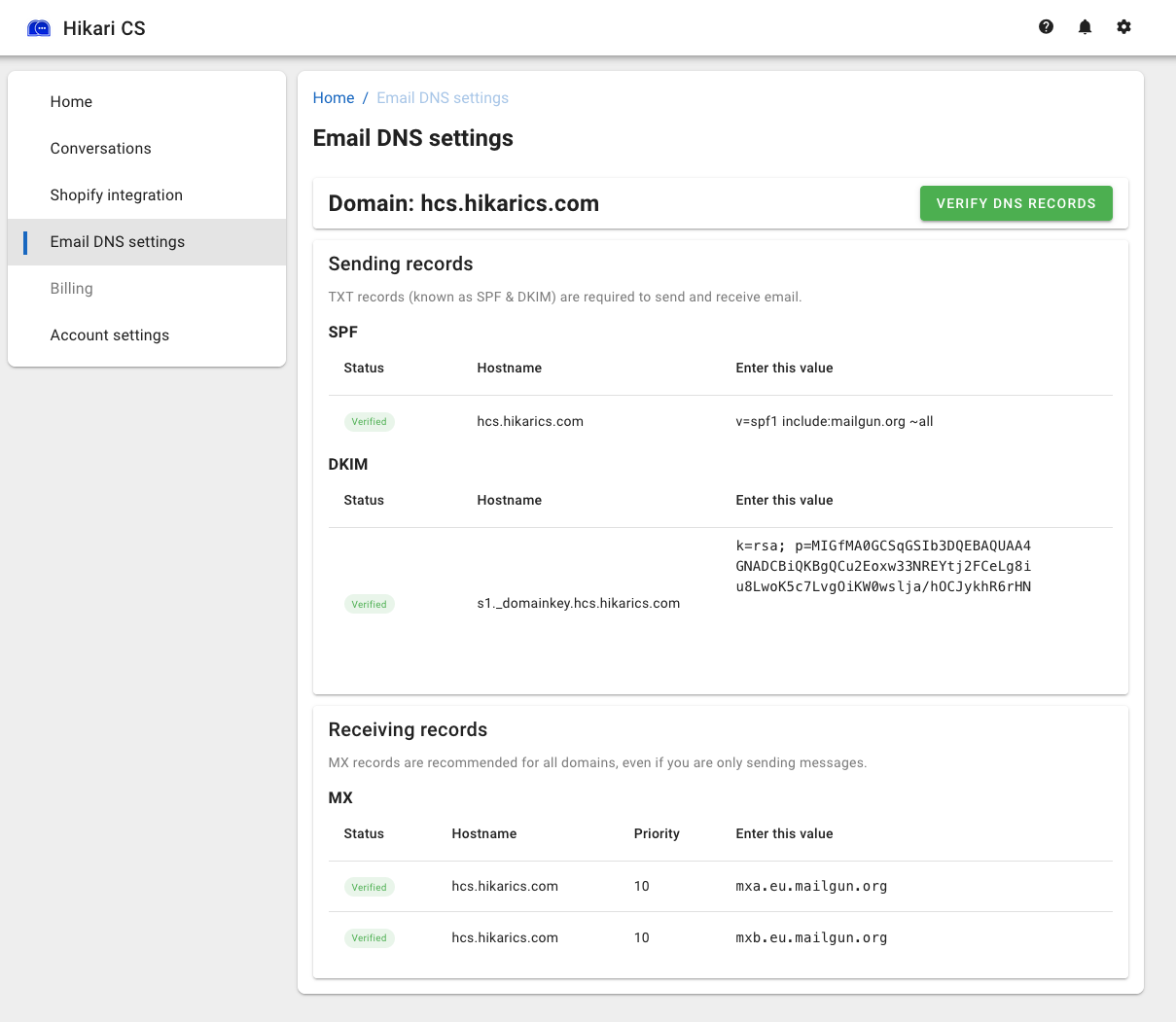
Tenga en cuenta que la captura de pantalla anterior es solo un ejemplo.
Paso 2: Edite su configuración DNS
En el portal de su proveedor de alojamiento, debería poder encontrar una sección llamada "Configuración DNS". Cómo se ve esto varía según el proveedor, pero en general debería ser una vista similar a una tabla con múltiples filas y la capacidad de agregar nuevas filas. Cada fila tiene múltiples columnas que generalmente consisten en:
- Nombre de registro, nombre o nombre de host
- Tipo
- Valor
- TTL
Por favor, vea un ejemplo a continuación:

También debería haber un botón para "Agregar un registro" o algo similar. Esto le permite agregar nuevas filas.
En este caso, necesita agregar 4 nuevas filas:
- Agregue una fila para el registro SPF. El tipo es TXT. Copie los valores del portal de clientes de Hikari CS a los campos correspondientes.
- Agregue una fila para el registro DKIM. El tipo es TXT. Copie los valores del portal de clientes de Hikari CS a los campos correspondientes.
- Agregue una fila para el primer registro MX. El tipo es MX. Copie los valores del portal de clientes de Hikari CS a los campos correspondientes. Si no hay un campo separado para la prioridad, agregue la prioridad delante del valor como en el ejemplo anterior.
- Agregue una fila para el segundo registro MX. El tipo es MX. Copie los valores del portal de clientes de Hikari CS a los campos correspondientes. Si no hay un campo separado para la prioridad, agregue la prioridad delante del valor como en el ejemplo anterior.
Finalmente, haga clic en guardar.
Si necesita ayuda para configurar su DNS, ¡no dude en contactarnos!