Cómo conectar Gmail a Hikari CS
Actualizado el 2026-03-16
Para conectar de manera segura tu cuenta de Gmail a Hikari CS, tendrás que activar la Verificación en dos pasos y generar una Contraseña de aplicación dedicada. Este proceso asegura que tu cuenta de correo permanezca protegida mientras permites que Hikari CS envíe correos en tu nombre.
Resumen
- Activa la Verificación en dos pasos en tu cuenta de Google
- Habilita IMAP
- Genera una Contraseña de aplicación de Google para Hikari CS
- Usa esa Contraseña de aplicación para conectar tu cuenta de Gmail a Hikari CS
Instrucciones paso a paso
1. Inicia sesión y activa la Verificación en dos pasos
Visita: Activar la verificación en dos pasos
Haz clic en “Activar la verificación en dos pasos” y completa el proceso de configuración.
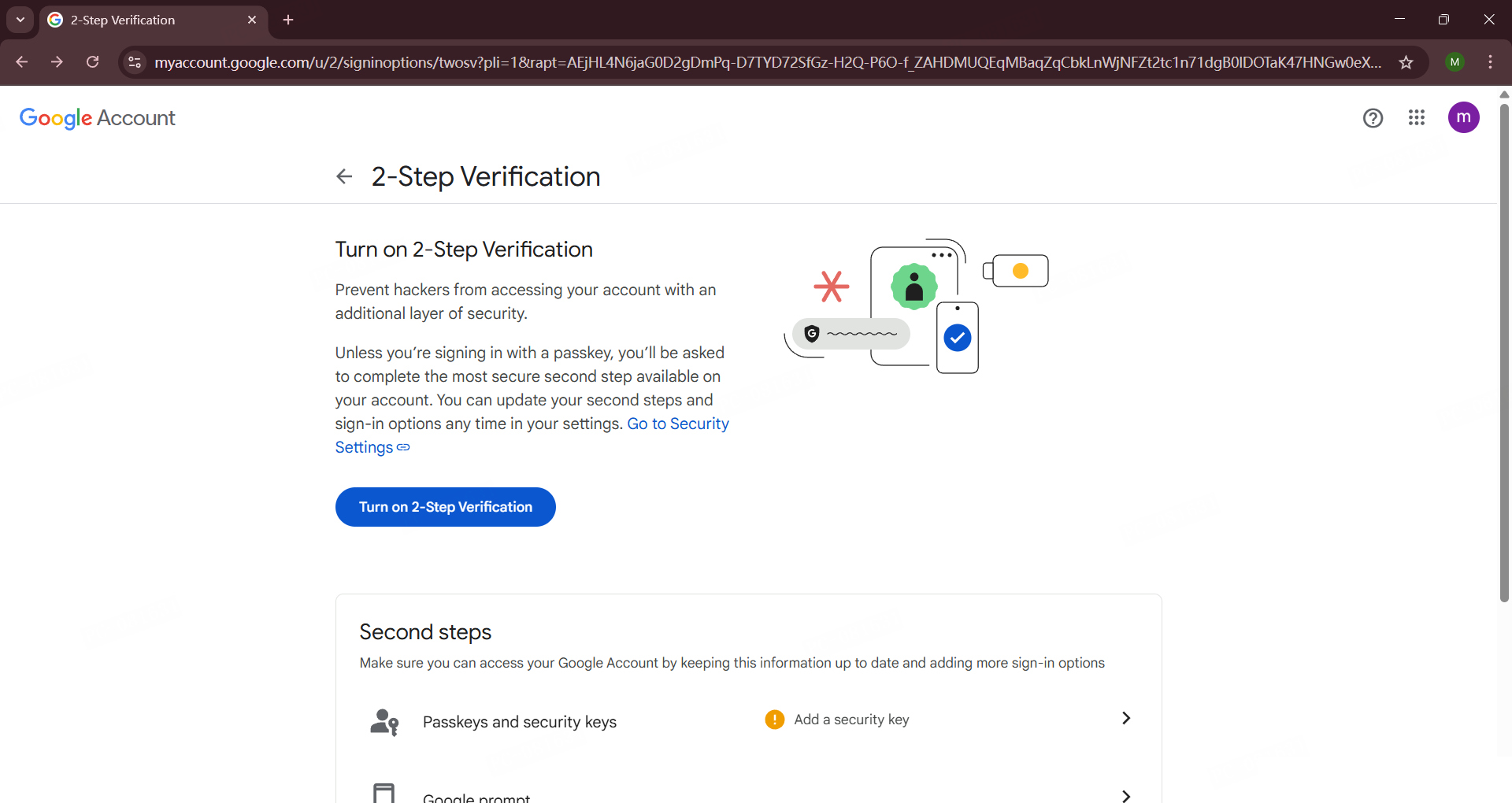
2. Genera una contraseña de aplicación de Google
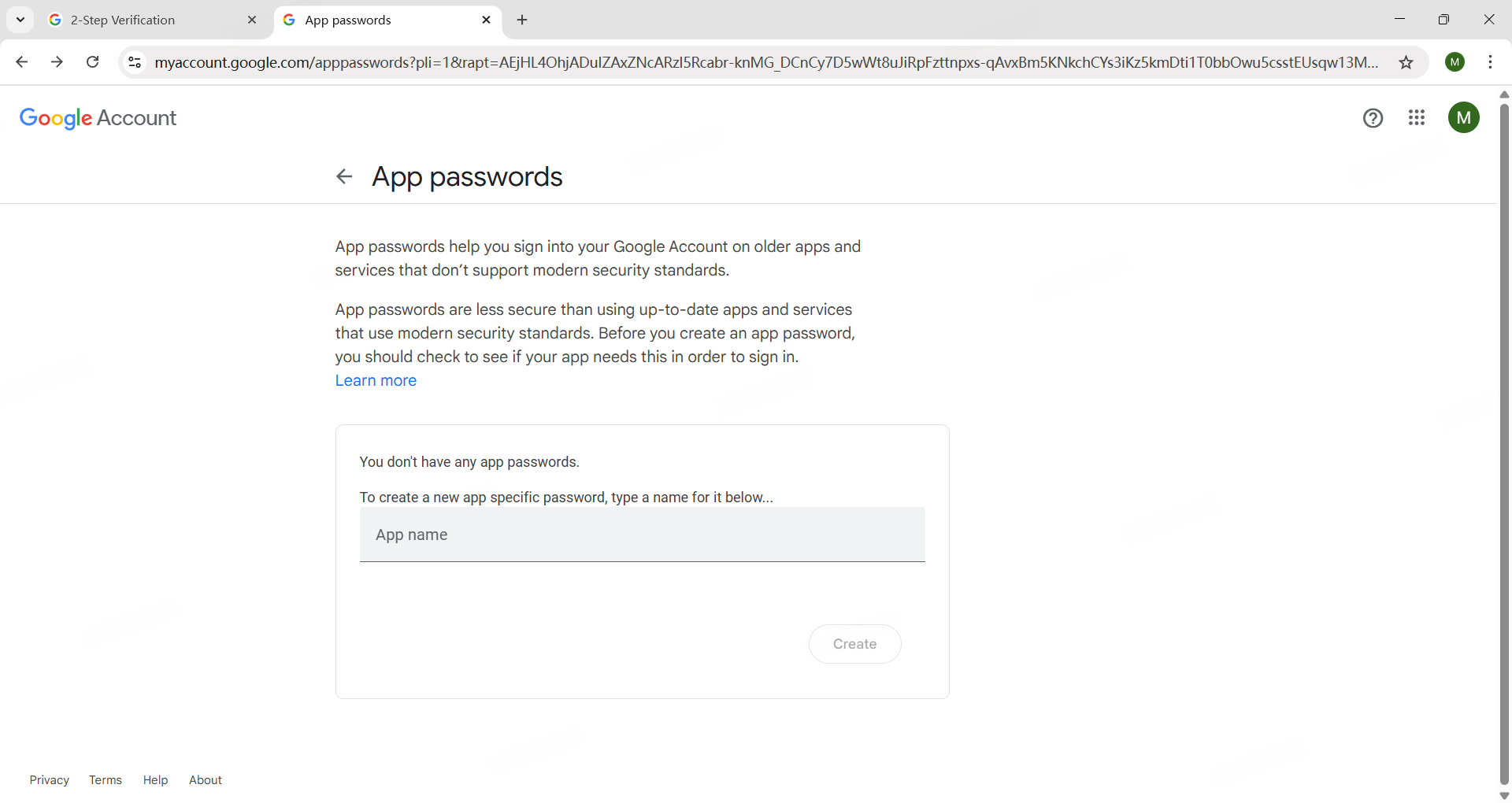
Ve a: Crear contraseña de aplicación
- En la página de contraseñas de aplicación, puedes ponerle el nombre “Hikari CS” o cualquier otro, no importa.
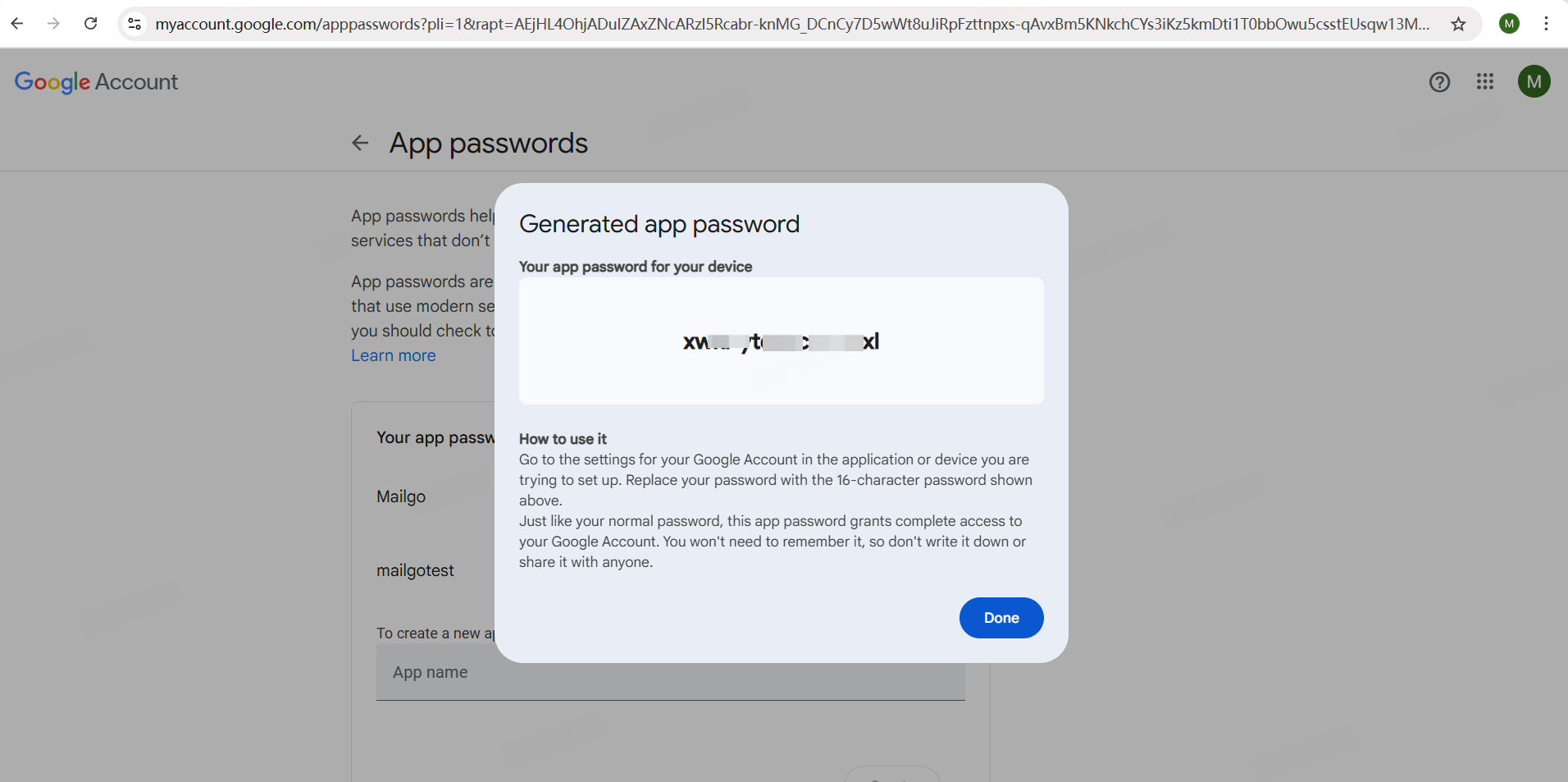
- Haz clic en Crear
- Copia la Contraseña de aplicación generada (esa es la que usarás para conectar la cuenta a Hikari CS).
3. Conecta tu cuenta de Gmail en Hikari CS
Ahora vuelve a Hikari CS > Configuración > Bandejas de entrada
Elige Google como tipo de cuenta.
Rellena los siguientes campos:
- Correo electrónico (tu dirección de Gmail)
- Nombre del remitente
- Apellido del remitente
- Contraseña → Pega la Contraseña de aplicación que acabas de generar
Nota: Esta no es tu contraseña habitual de Gmail, solo la Contraseña de aplicación generada arriba.
¡Y listo!