Agregar bol.com como un canal
Actualizado el 2025-03-19
En esta guía te guiaremos a través de la configuración de bol.com con Hikari CS.
Esta guía consta de 2 partes:
- Agregar un usuario a la cuenta de vendedor de bol.com
- Reenviar correos electrónicos de bol.com a Hikari CS
1. Agregar un usuario a una cuenta de vendedor de bol.com
Nuestros agentes necesitan acceder a tu cuenta de bol.com para buscar pedidos en caso de que los clientes se comuniquen con preguntas específicas de pedidos. Para esos casos necesitamos una cuenta.
Puedes agregar fácilmente un nuevo usuario yendo a "Gebruikers en Rollen" en tu cuenta de vendedor de bol.com o accediendo con este enlace.
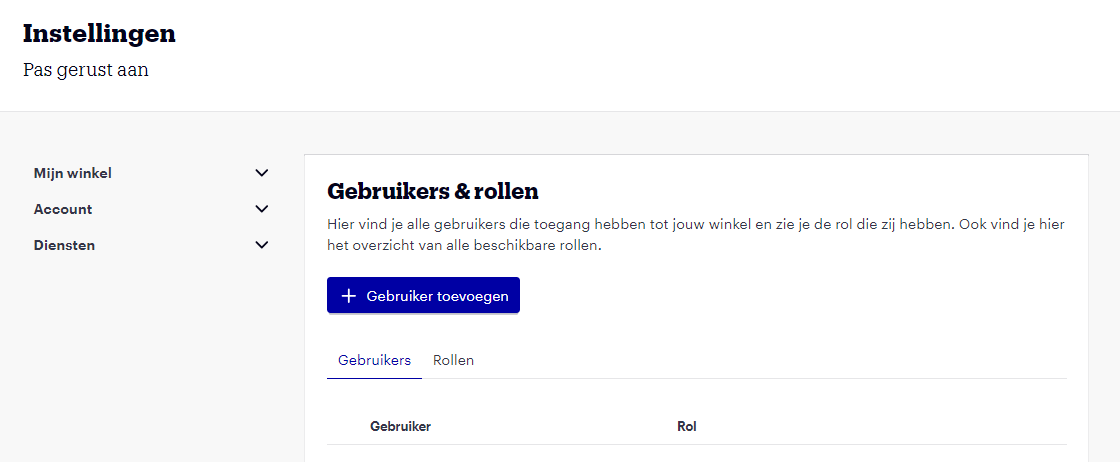
En la pantalla de arriba, agrega ops@hikarics.com como un nuevo usuario y añade los siguientes derechos a este usuario:
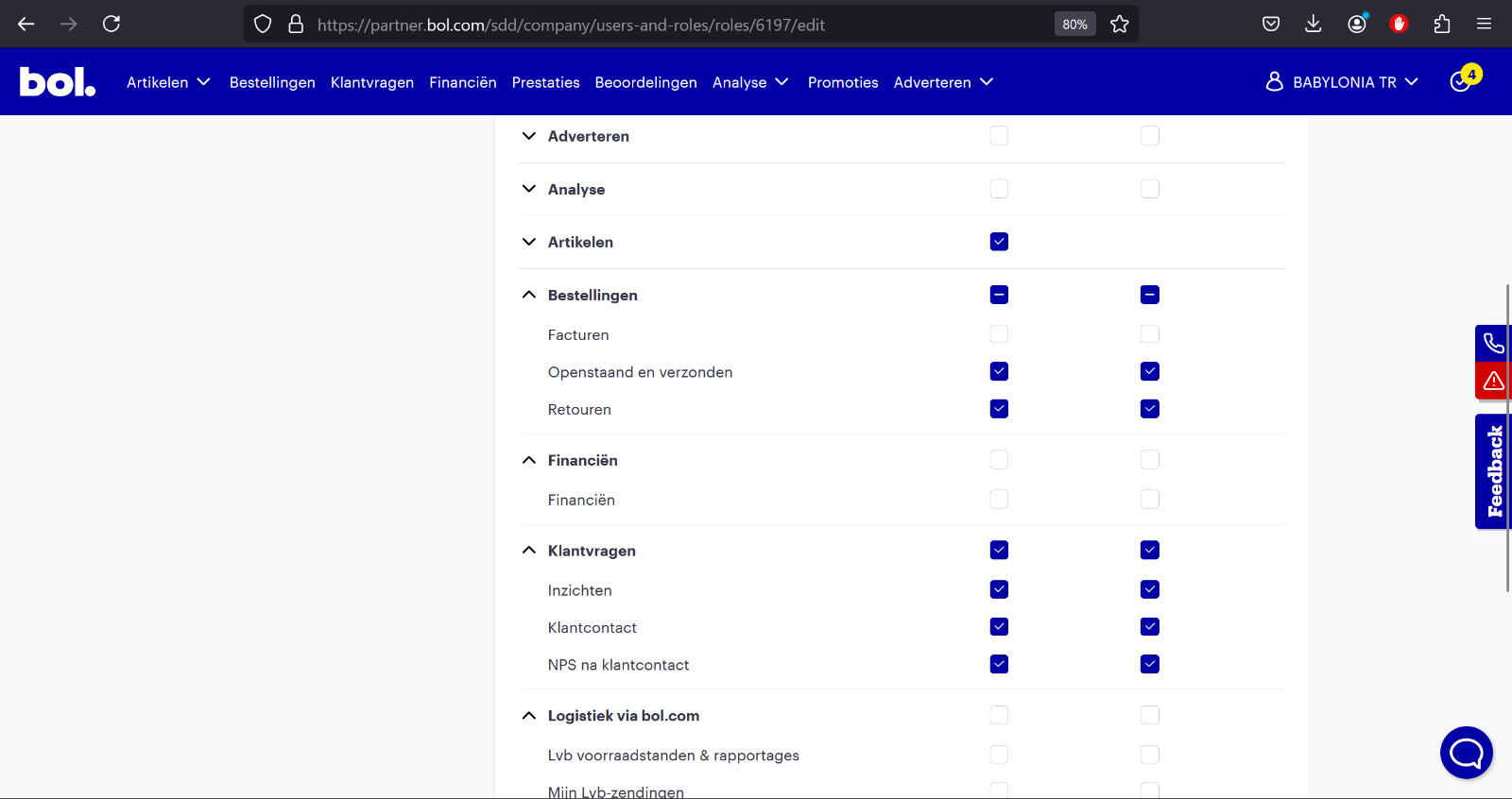
¡Perfecto! Ahora recibiremos una invitación que nuestro equipo aceptará.
2. Reenviar correos electrónicos de bol.com a Hikari CS
Para que podamos recibir automáticamente las solicitudes de los clientes, necesitarás configurar la dirección de correo electrónico correcta en tu cuenta de vendedor.
-
Copia la dirección de correo electrónico de reenvío que has recibido de Hikari CS. Se ve algo así: xxxxxxxx@hcs.yourdomain.com.
-
Inicia sesión en tu cuenta de vendedor de bol.com en https://partner.bol.com/sdd/
-
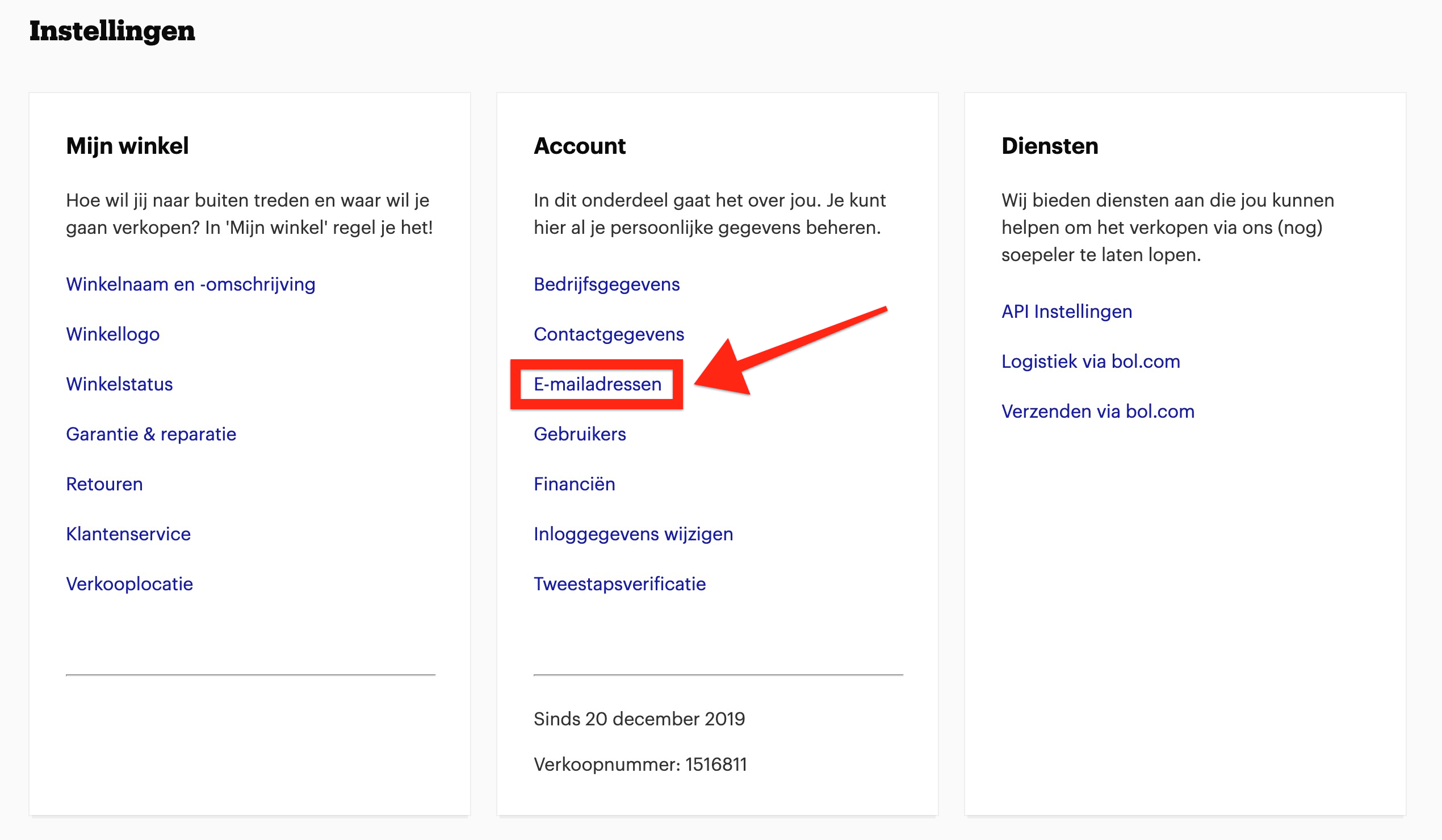
Ve a "Instellingen" y luego a "E-mailadressen" como se muestra a continuación.
-
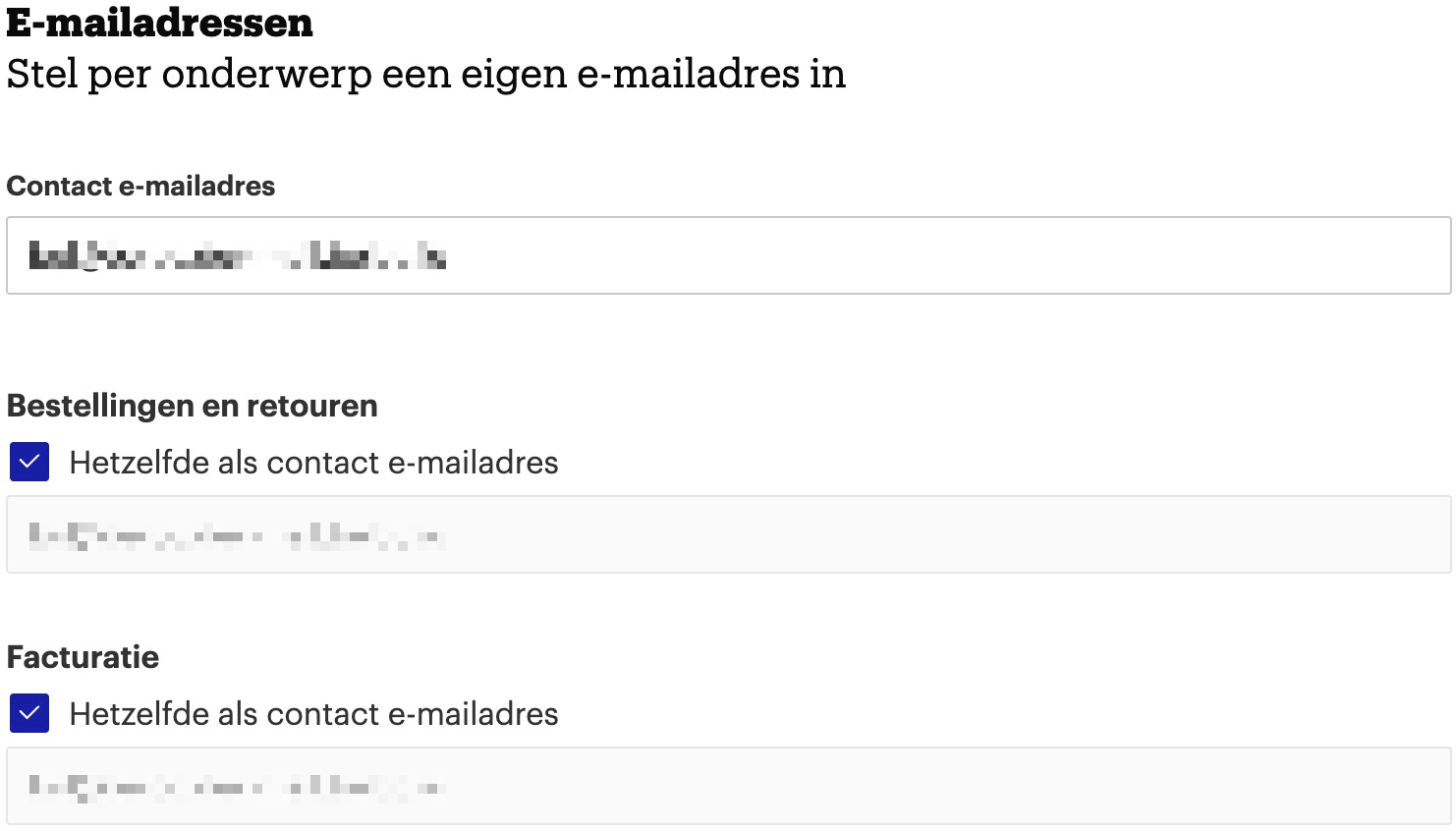
Pega la dirección de correo electrónico de reenvío de Hikari CS en los campos como se muestra a continuación y haz clic en "opslaan":
-
Ahora tendrás que enviar una solicitud por correo electrónico a bol.com para habilitar el reenvío de correos electrónicos. Envía un correo a zakelijkverkopen@bol.com con el asunto "Sellergroup SDP Email Integration". Pide a bol.com en este correo que active "Sellergroup SDP Email Integration" y proporciónales la dirección de correo electrónico de reenvío de Hikari CS que usaste anteriormente.
¡Perfecto, has completado la configuración de bol.com!