Agrega una FAQ a la pantalla de inicio de tu chat en vivo
Actualizado el 2025-03-25
Nuestro widget de chat tiene una función conveniente que permite mostrar tus 4 preguntas frecuentes más importantes.
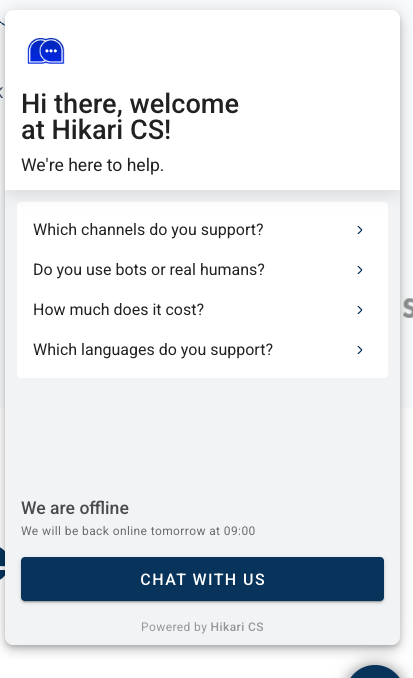
Esto permite que tus clientes encuentren respuestas rápidamente mientras aún tienen la opción de conectarse con tu equipo de servicio al cliente.
¡Ten en cuenta que los artículos seleccionados como parte de tu FAQ de chat deben ser breves y directos!
Recomendamos de 3 a 6 oraciones en tus artículos de FAQ. Si necesitas más, siempre puedes considerar finalizar un artículo de FAQ con un enlace a un artículo completo en tu centro de ayuda. ¡De esta manera puedes ofrecer lo mejor de ambos mundos!
Agrega artículos del centro de ayuda a tu FAQ
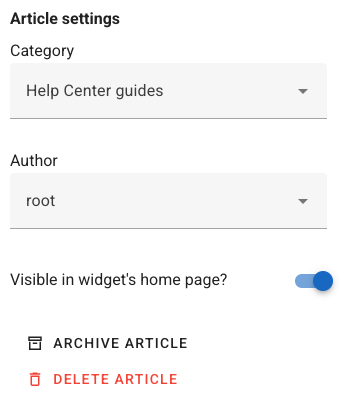
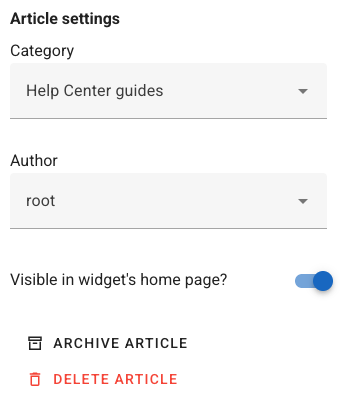
Puedes seleccionar simplemente artículos existentes de tu centro de ayuda para incluirlos en la FAQ del chat. Ve al artículo del centro de ayuda que deseas agregar a la FAQ del chat y activa el interruptor "¿Visible en la página de inicio del widget?".
¡Eso es todo!
Oculta artículos de FAQ de tu Centro de Ayuda
Los artículos de FAQ que agregues a tu widget de chat deben ser generalmente breves. Se recomienda un máximo de 3 a 6 oraciones. Esta no es una regla estricta, pero la guía debería ser que una vez que tu artículo esté cargado en la pantalla de chat, debería caber en su totalidad sin necesidad de desplazarse para leer la respuesta completa.
Por eso recomendamos crear artículos de FAQ especialmente para la pantalla de inicio de tu widget de chat. Y probablemente también quieras ocultar estos artículos "especiales".
Aquí te explicamos cómo hacerlo:
-
Crea una nueva categoría. Dale un nombre simple como "FAQ de Chat".
-
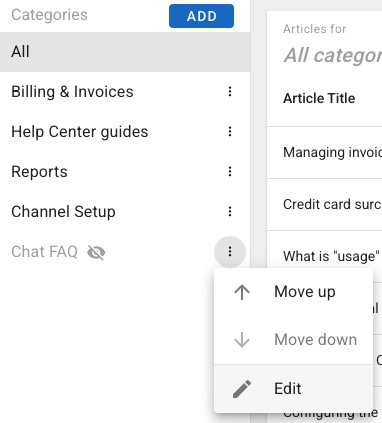
Abre la configuración de esta nueva categoría haciendo clic en el ícono de 3 puntos detrás del nombre de la categoría.
-
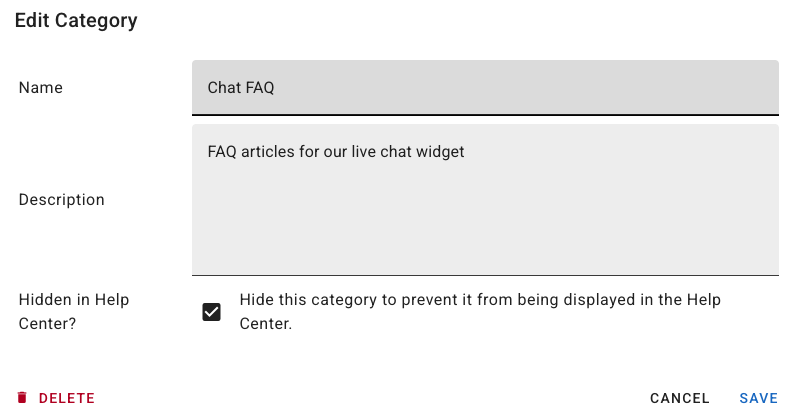
En el diálogo de configuración, elige ocultar esta categoría de tu centro de ayuda.
-
Crea un nuevo artículo de ayuda para tu FAQ (por ejemplo: Cómo devolver mi pedido).
-
Selecciona la categoría que creaste en el paso 1 en la columna de la derecha.
-
Activa "¿Visible en la página de inicio del widget?" en la columna de la derecha.
¡Eso es todo! Has creado un artículo en una categoría oculta que solo es visible en el widget de chat de tu sitio web.