Weiterleitung von E-Mails aus einer Google Workspace-Gruppe
Aktualisiert am 2025-03-19
Verwendung von Gruppen zum Empfang von Kundensupportanfragen
Unternehmen verwenden E-Mail-Adressen, um Kundenanfragen zu erhalten, und der effizienteste Weg, diese Kunden-E-Mails zu empfangen, ist die Einrichtung einer Gruppe. Gruppen haben E-Mail-Adressen wie support@yourcompany.com.
Mit einer Gruppe erhält jedes Mitglied dieser Gruppe E-Mails, die an diese Gruppe gesendet werden. Auf diese Weise müssen Sie keine einzelnen E-Mail-Konten erstellen, die geteilt werden müssen, wenn mehr als eine Person Zugriff auf dieses Postfach benötigt.
Warum bittet Hikari CS Sie, Ihre Support-Gruppen-E-Mails weiterzuleiten?
Um Ihre Kunden zu betreuen, müssen wir die an Ihre Support-Adresse (Gruppe) gesendeten E-Mails automatisch erhalten. Dadurch kann unser Serviceteam diese Anfragen sofort erhalten und Ihren Kunden helfen.
Was ist mit Kontaktformularen auf meiner Website?
Wenn Sie Kontaktformulare auf Ihrer Website verwenden, werden diese Übermittlungen auch an eine E-Mail-Adresse gesendet, die Sie beim Erstellen der Website konfiguriert haben. Dies ist höchstwahrscheinlich Ihre Support-E-Mail-Adresse. Wenn dies der Fall ist, müssen Sie nichts ändern. Wenn nicht, ist dies ein guter Moment, um zu überprüfen, wohin diese E-Mails gesendet werden, und falls erforderlich, sie auch an die E-Mail-Adresse der Support-Gruppe senden zu lassen.
Haben Sie bereits eine Gruppe?
Wenn Sie bereits eine Gruppe haben, können Sie sofort zu Schritt 4 gehen, um die Weiterleitungsadresse, die Sie von Hikari CS erhalten haben, als Mitglied dieser Gruppe hinzuzufügen. Dadurch kann unser Serviceteam alle an Ihre Gruppe gesendeten E-Mails empfangen und beantworten.
1 Erstellen Sie eine Google Workspace-Gruppe
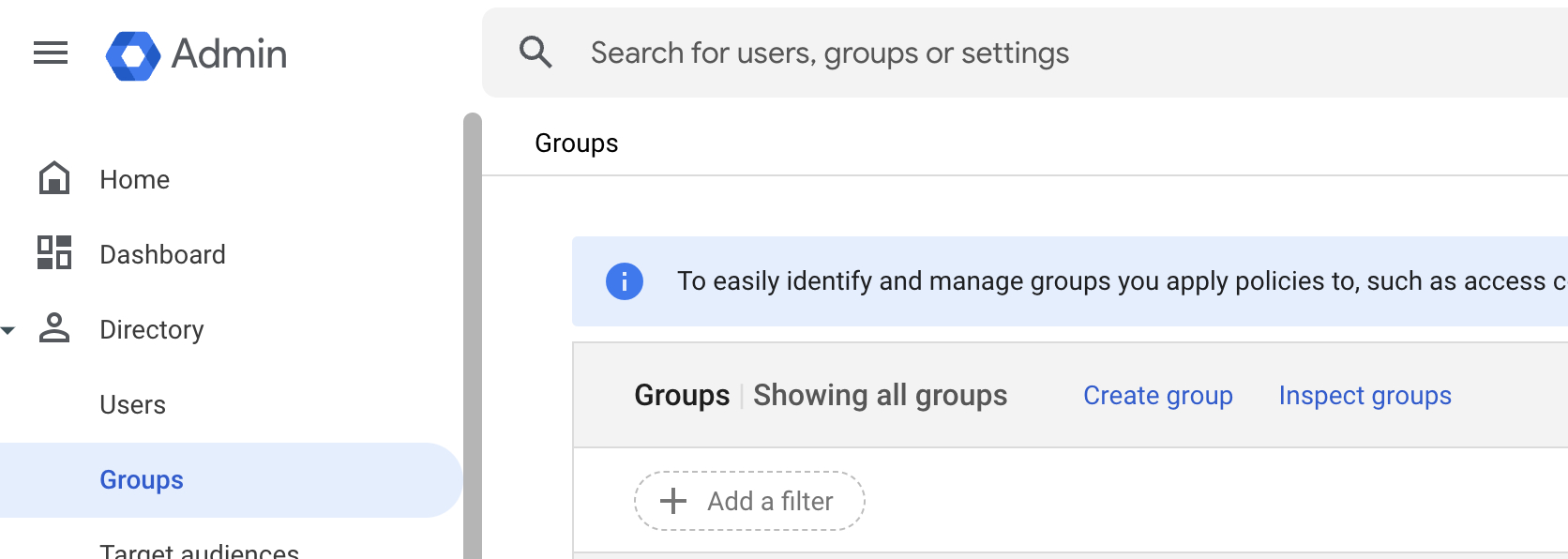
Gehen Sie zunächst zu Ihrer Admin-Konsole, navigieren Sie zu Verzeichnis > Gruppen > und klicken Sie dann auf Gruppe erstellen.
2 Konfigurieren Sie die Details Ihrer Gruppe
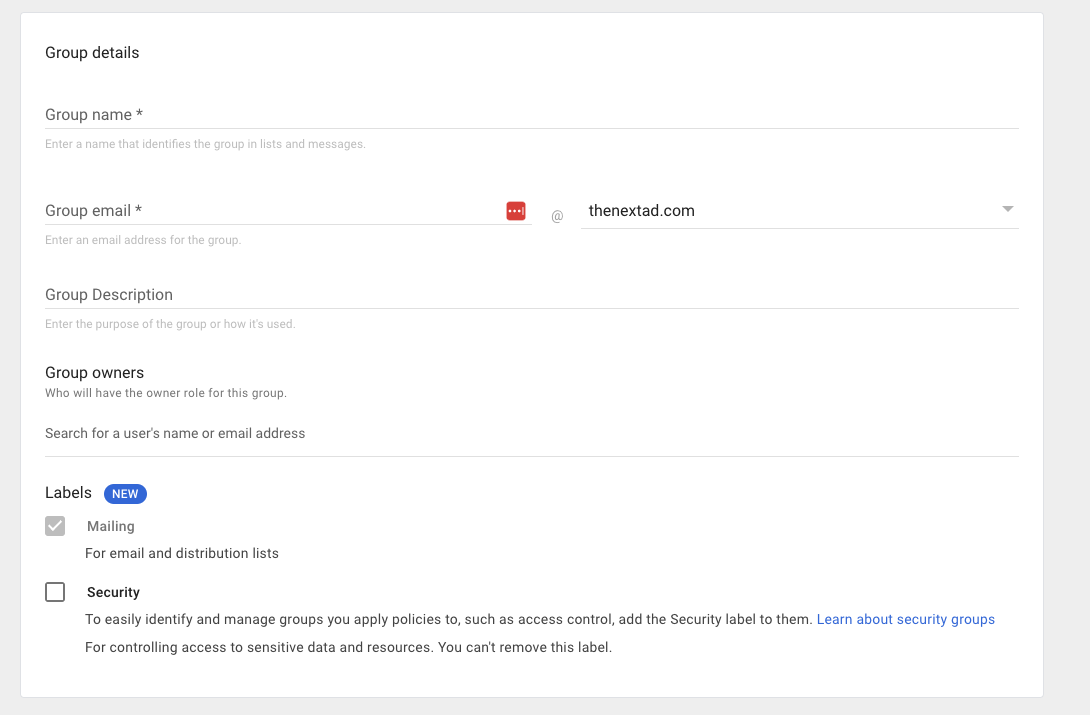
Fügen Sie alle angeforderten Informationen wie den Namen der Gruppe, die E-Mail-Adresse und schließlich sich selbst als Eigentümer hinzu.
3: Konfigurieren Sie die Einstellungen Ihrer Gruppe
Standardmäßig können Personen außerhalb Ihrer Organisation keine E-Mails an Ihre neu erstellte Gruppe senden. Deshalb ist es wichtig, für unseren Anwendungsfall "Extern" in der Zeile "Wer kann posten" auszuwählen.
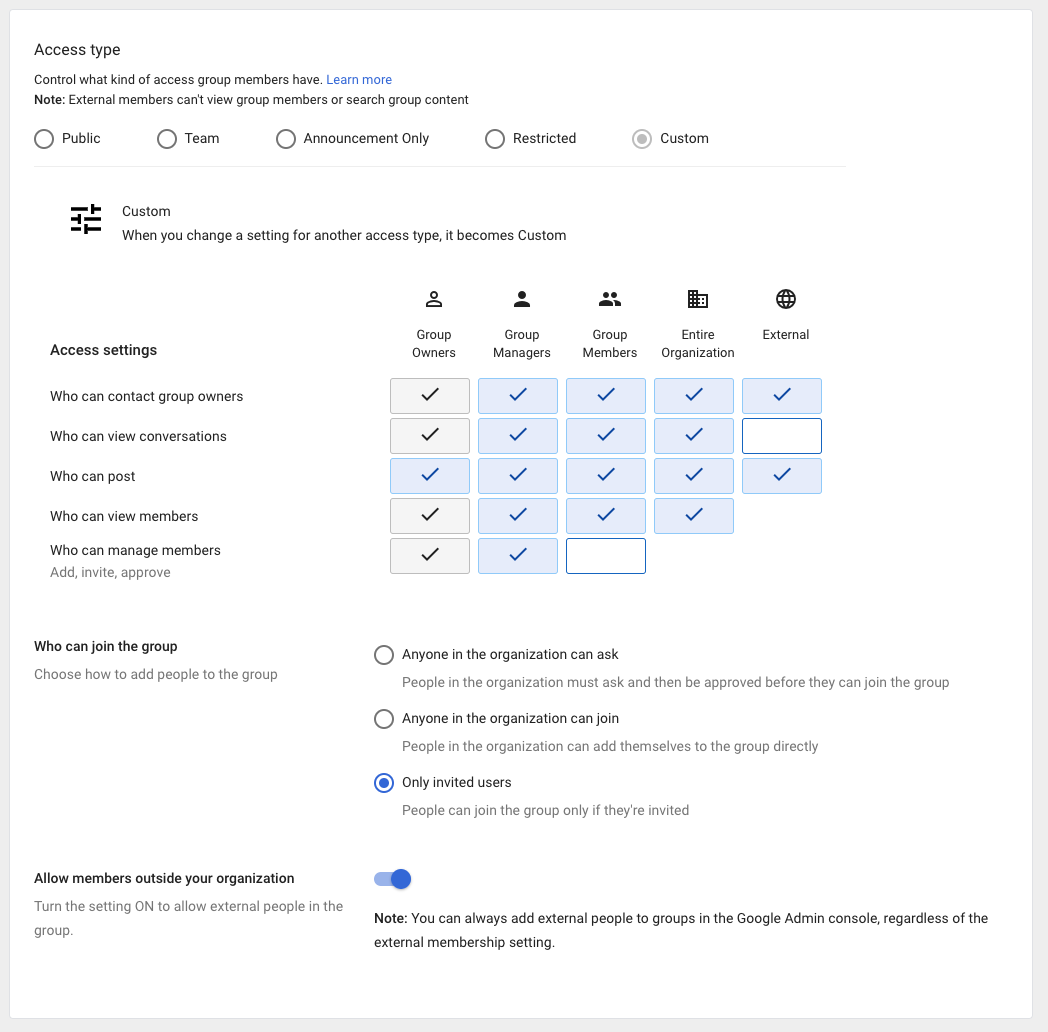
Direkt unter dem obigen Screenshot können Sie auswählen, wer der Gruppe beitreten kann. Wir empfehlen, "Nur eingeladene Benutzer" auszuwählen.
Stellen Sie außerdem sicher, dass Sie "Mitglieder außerhalb Ihrer Organisation zulassen" aktivieren, um später eine Hikari CS-Weiterleitungsadresse als Mitglied hinzufügen zu können.
4 Fügen Sie Mitglieder zu Ihrer Gruppe hinzu
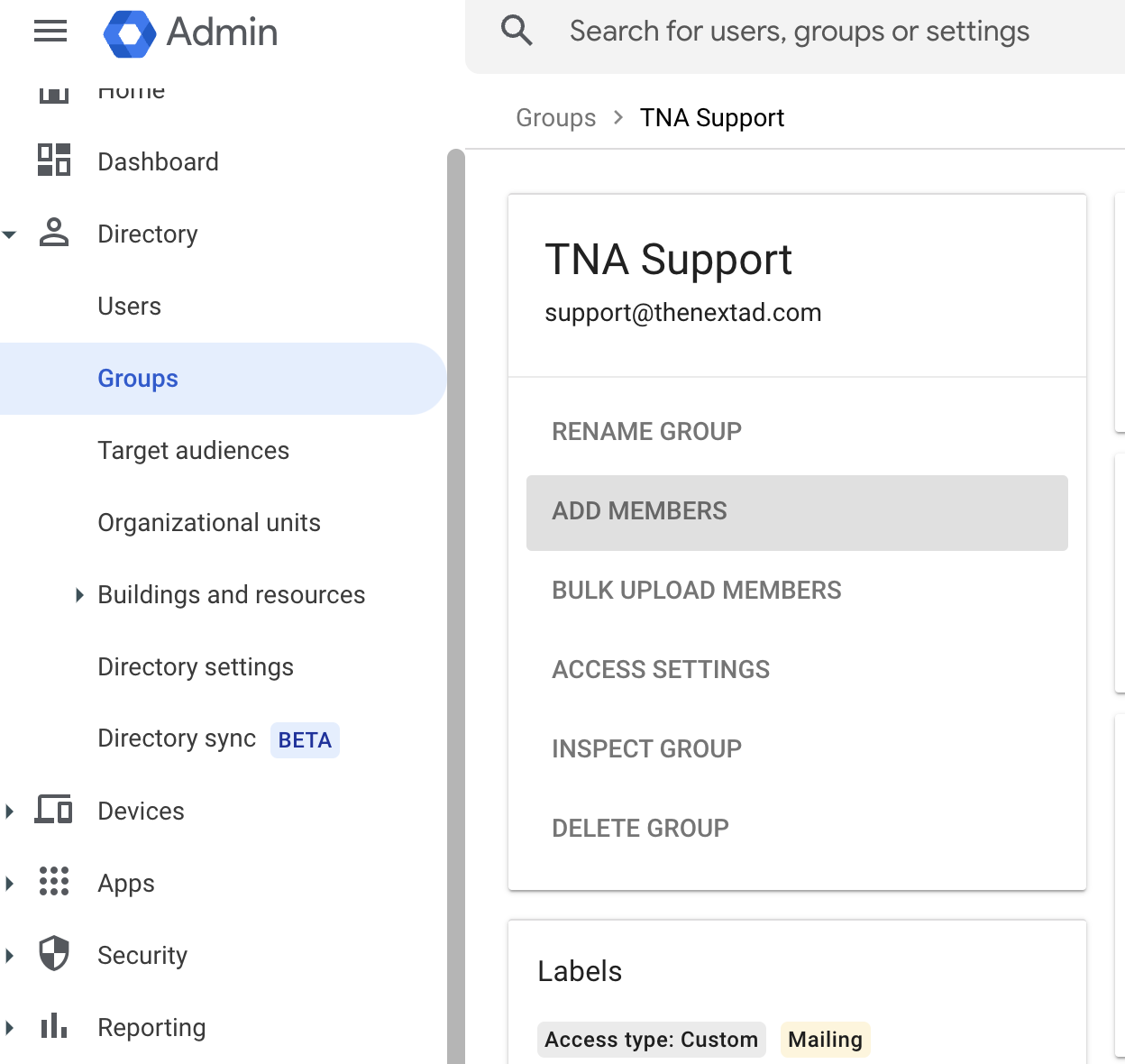
Nachdem Sie nun erfolgreich eine Gruppe erstellt haben, können Sie beginnen, Mitglieder hinzuzufügen. Wählen Sie Gruppen aus dem Menü auf der linken Seite, klicken Sie auf den Namen Ihrer Gruppe in der Liste der Gruppen und klicken Sie auf "Mitglieder hinzufügen". Hier können Sie die von Hikari CS bereitgestellte Weiterleitungsadresse hinzufügen.
Das war's! Wenn Sie Fragen haben, zögern Sie bitte nicht, uns zu kontaktieren, und wir helfen Ihnen gerne weiter!