So verbinden Sie Gmail mit Hikari CS
Aktualisiert am 2026-03-16
Um Ihr Gmail-Konto sicher mit Hikari CS zu verbinden, müssen Sie die 2-Schritt-Verifizierung aktivieren und ein spezielles App-Passwort generieren. Dieser Vorgang stellt sicher, dass Ihr E-Mail-Konto geschützt bleibt, während Hikari CS E-Mails in Ihrem Namen versenden kann.
Zusammenfassung
- 2-Schritt-Verifizierung in Ihrem Google-Konto aktivieren
- IMAP aktivieren
- Ein Google App-Passwort für Hikari CS generieren
- Dieses App-Passwort verwenden, um Ihr Gmail-Konto mit Hikari CS zu verbinden
Schritt-für-Schritt-Anleitung
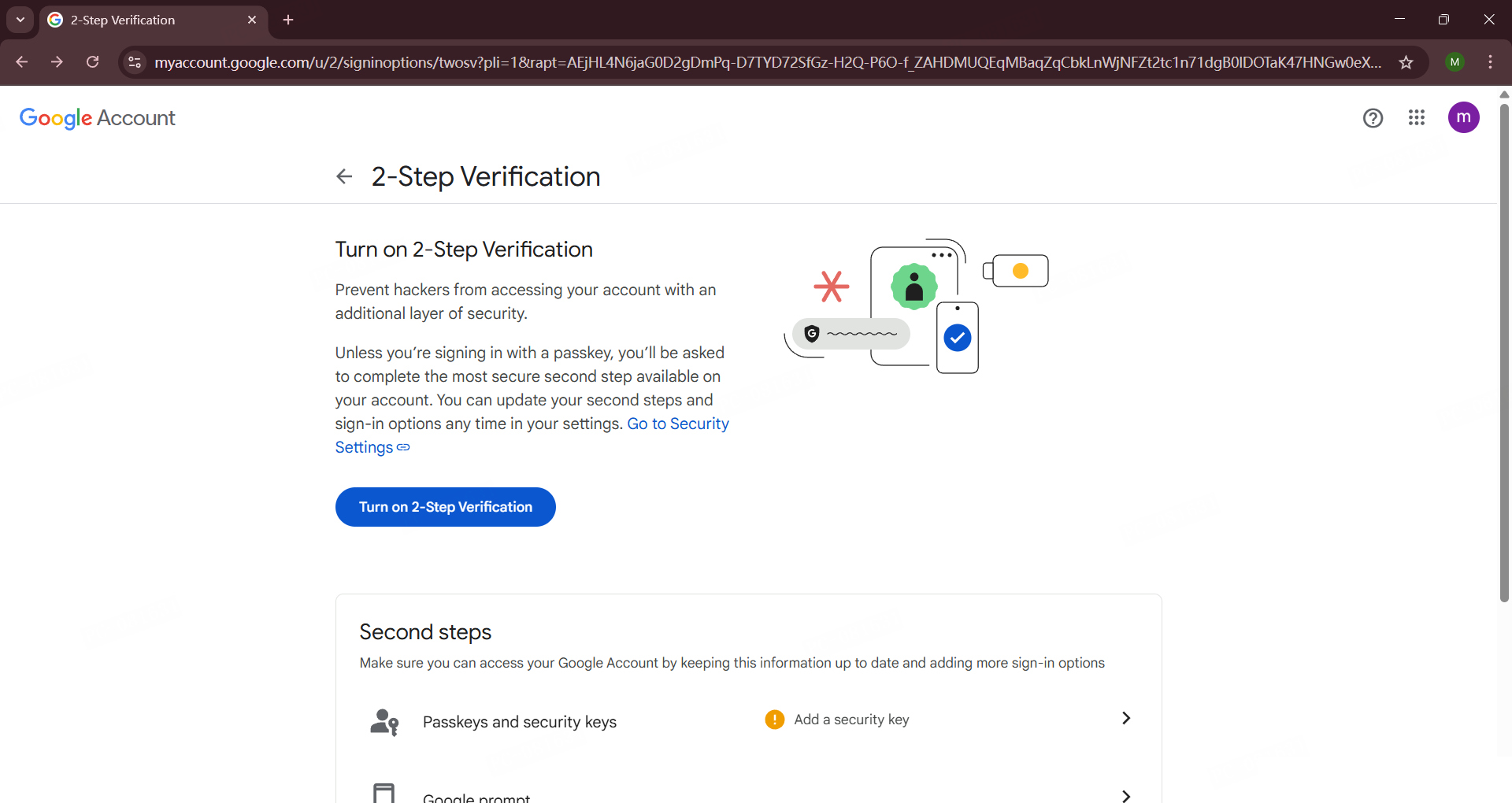
1. Anmelden und 2-Schritt-Verifizierung aktivieren
Besuchen Sie: 2-Schritt-Verifizierung aktivieren
Klicken Sie auf „2-Schritt-Verifizierung aktivieren“ und schließen Sie den Einrichtungsprozess ab.
2. Google App-Passwort generieren
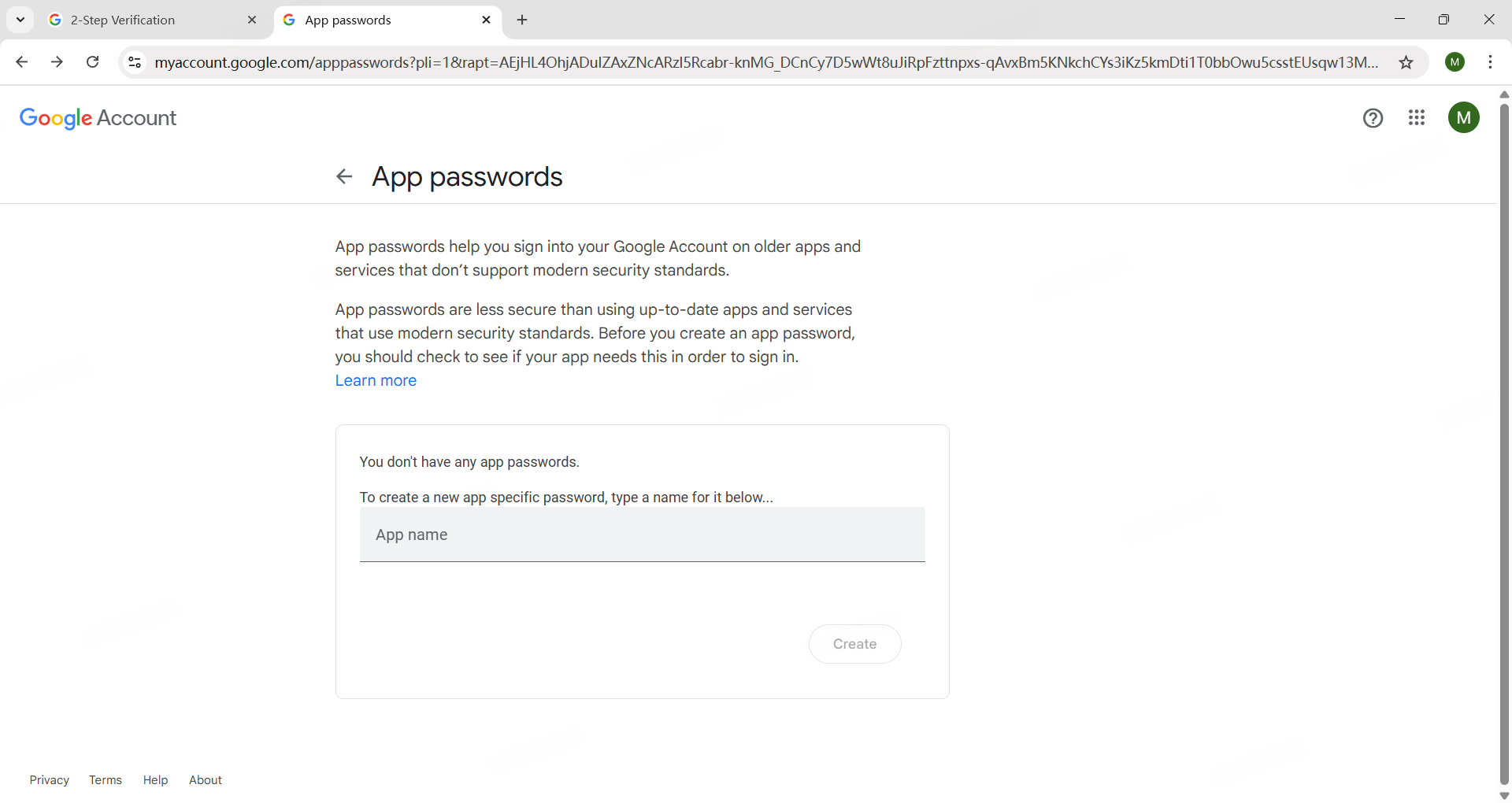
Gehen Sie zu: App-Passwort erstellen
- Auf der Seite für App-Passwörter können Sie dieses Passwort „Hikari CS“ oder einen beliebigen anderen Namen nennen, das spielt keine Rolle.
- Klicken Sie auf Erstellen
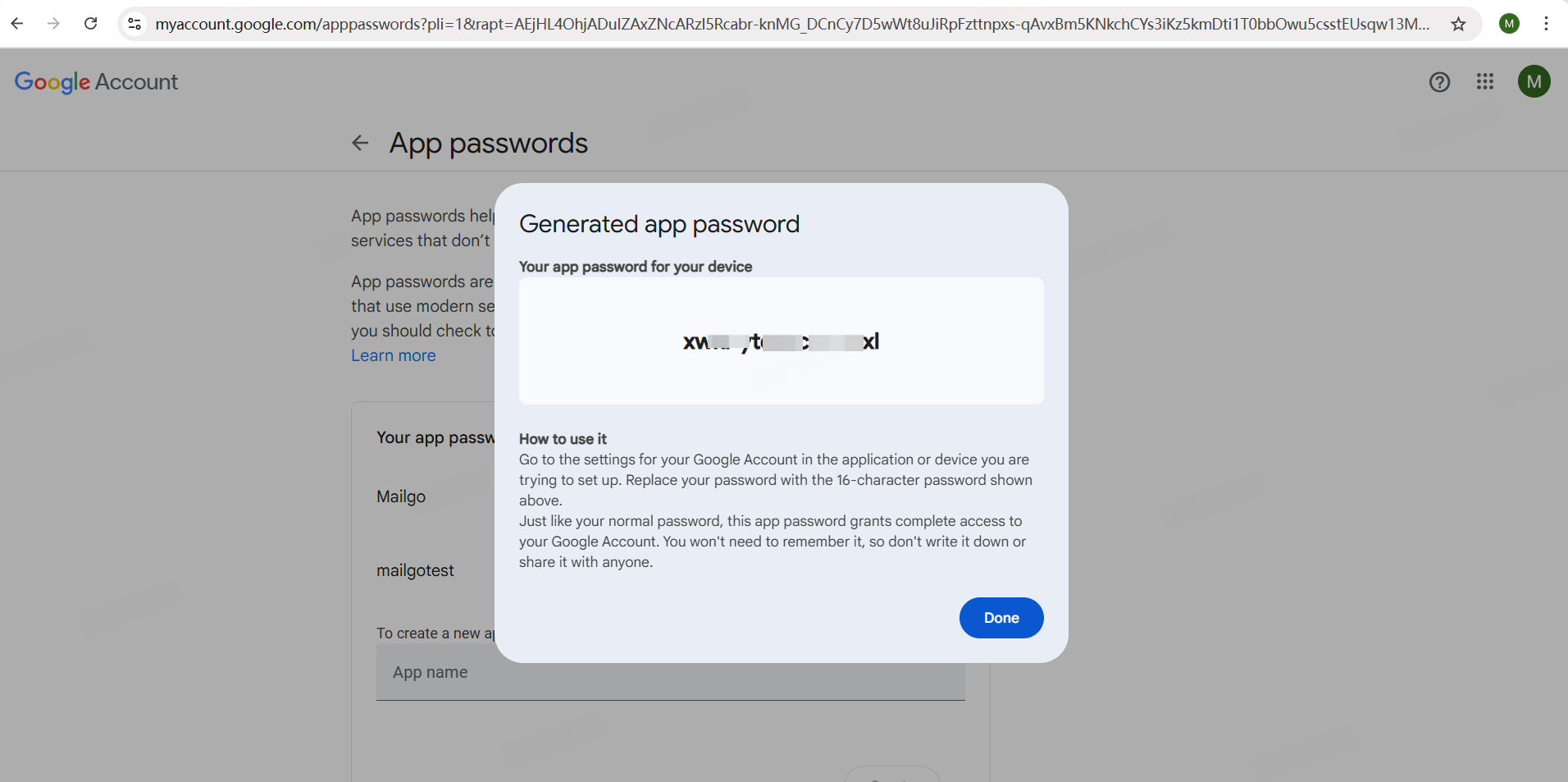
- Kopieren Sie Ihr generiertes App-Passwort (dieses verwenden Sie, um das Konto mit Hikari CS zu verbinden).
3. Gmail-Konto in Hikari CS verbinden
Gehen Sie jetzt zurück zu Hikari CS > Einstellungen > Posteingänge
Wählen Sie Google als Kontotyp aus.
Füllen Sie die folgenden Felder aus:
- E-Mail (Ihre Gmail-Adresse)
- Vorname des Absenders
- Nachname des Absenders
- Passwort → Fügen Sie das App-Passwort ein, das Sie gerade generiert haben
Hinweis: Dies ist nicht Ihr reguläres Gmail-Passwort, sondern nur das oben generierte App-Passwort.
Und schon sind Sie fertig!