Konfigurieren des DNS für authentifizierte E-Mails
Aktualisiert am 2025-03-19
Ab April 2024 verlangen große E-Mail-Anbieter strengere Regeln zum Senden und Empfangen von E-Mails. Da Hikari CS auch E-Mails im Namen Ihres Unternehmens senden wird, müssen wir sicherstellen, dass diese E-Mails nicht im Spam-Ordner des Posteingangs Ihrer Kunden landen.
Aber Hikari CS verwaltet nicht meinen E-Mail-Support-Posteingang?
Auch wenn wir Ihren E-Mail-Support-Posteingang nicht verwalten, senden wir trotzdem E-Mails im Namen Ihrer Domain. Personen, die im Chat offline gehen, erhalten eine E-Mail mit unseren Antworten, und diese E-Mails werden im Namen Ihrer Domain gesendet.
In diesem Leitfaden führen wir Sie durch 3 einfache Schritte, um die E-Mail-Authentifizierung korrekt über die DNS-Einstellungen Ihrer Domain einzurichten.
Schritt 1: Melden Sie sich in Ihrem Hikari CS-Kundenportal an
Melden Sie sich in Ihrem Kundenportal an und gehen Sie zu "E-Mail-DNS-Einstellungen". Hier finden Sie 3 Abschnitte:
- SPF-Eintrag (1 Eintrag)
- DKIM-Eintrag (1 Eintrag)
- MX-Einträge (2 Einträge)
Für jeden Eintrag finden Sie die Einstellungen, die Sie zu den DNS-Einstellungen Ihrer Domain hinzufügen müssen. Lassen Sie diesen Browser-Tab geöffnet, öffnen Sie nun einen neuen Tab und gehen Sie zum Kundenportal Ihres Domainanbieters.
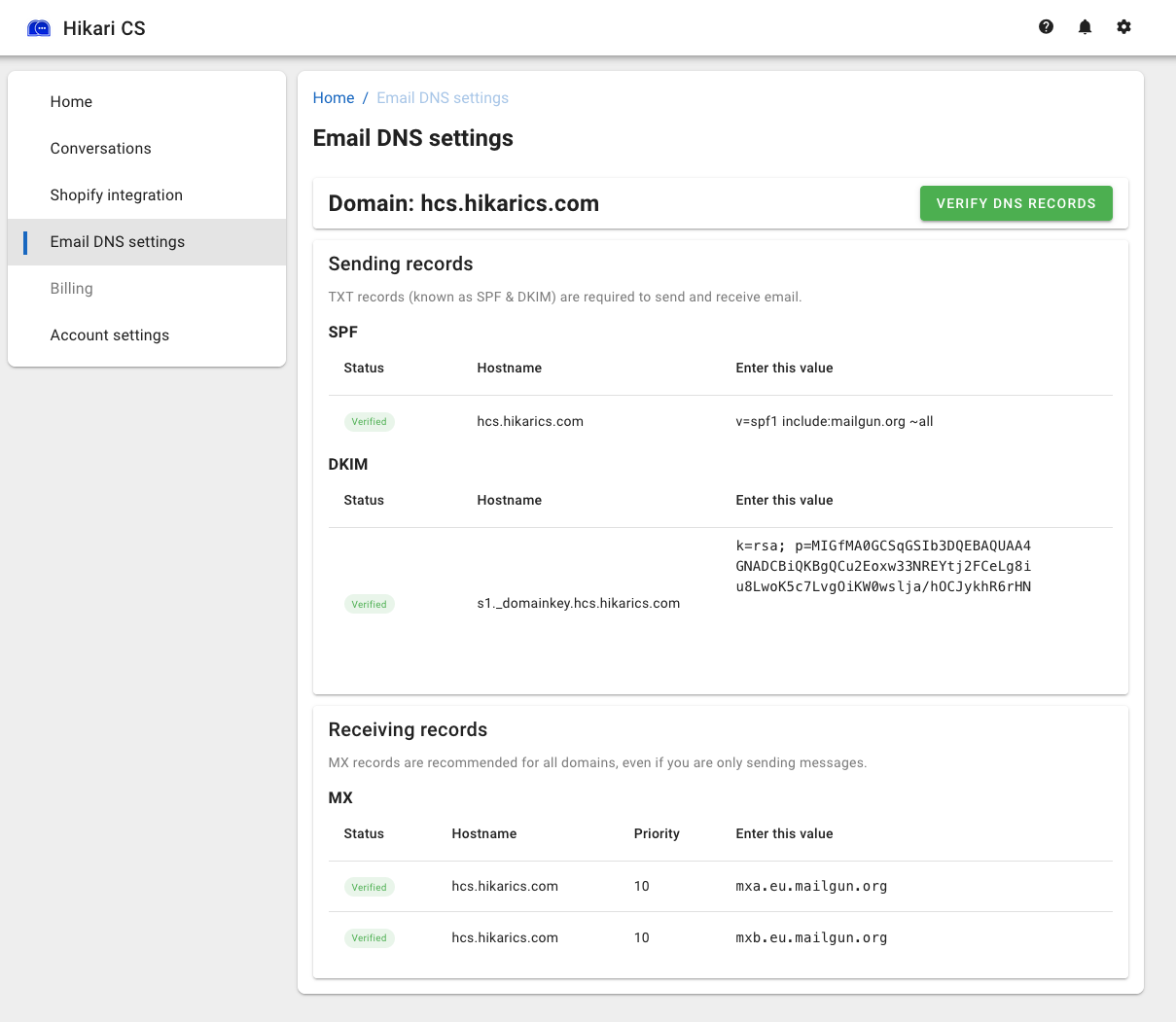
Bitte beachten Sie, dass der obige Screenshot nur ein Beispiel ist.
Schritt 2: Bearbeiten Sie Ihre DNS-Einstellungen
Im Portal Ihres Hosting-Anbieters sollten Sie einen Abschnitt namens "DNS-Einstellungen" finden. Wie dieser aussieht, variiert je nach Anbieter, aber im Allgemeinen sollte es sich um eine tabellenartige Ansicht mit mehreren Zeilen und der Möglichkeit zum Hinzufügen neuer Zeilen handeln. Jede Zeile hat mehrere Spalten, die normalerweise aus folgenden bestehen:
- Recordname, Name oder Hostname
- Typ
- Wert
- TTL
Bitte sehen Sie sich das folgende Beispiel an:

Es sollte auch eine Schaltfläche zum "Hinzufügen eines Eintrags" oder etwas Ähnlichem geben. Dadurch können Sie neue Zeilen hinzufügen.
In diesem Fall müssen Sie 4 neue Zeilen hinzufügen:
- Fügen Sie eine Zeile für den SPF-Eintrag hinzu. Der Typ ist TXT. Kopieren Sie die Werte aus dem Hikari CS-Kundenportal in die entsprechenden Felder.
- Fügen Sie eine Zeile für den DKIM-Eintrag hinzu. Der Typ ist TXT. Kopieren Sie die Werte aus dem Hikari CS-Kundenportal in die entsprechenden Felder.
- Fügen Sie eine Zeile für den 1. MX-Eintrag hinzu. Der Typ ist MX. Kopieren Sie die Werte aus dem Hikari CS-Kundenportal in die entsprechenden Felder. Wenn es kein separates Feld für die Priorität gibt, fügen Sie die Priorität vor dem Wert hinzu, wie im obigen Beispiel.
- Fügen Sie eine Zeile für den 2. MX-Eintrag hinzu. Der Typ ist MX. Kopieren Sie die Werte aus dem Hikari CS-Kundenportal in die entsprechenden Felder. Wenn es kein separates Feld für die Priorität gibt, fügen Sie die Priorität vor dem Wert hinzu, wie im obigen Beispiel.
Klicken Sie dann abschließend auf Speichern.
Wenn Sie Hilfe beim Einrichten Ihres DNS benötigen, können Sie sich gerne an uns wenden!