Fügen Sie eine FAQ zu Ihrem Live-Chat-Startbildschirm hinzu
Aktualisiert am 2025-03-25
Unser Chat-Widget hat eine praktische Funktion, die es ermöglicht, Ihre 4 wichtigsten FAQ-Fragen anzuzeigen.
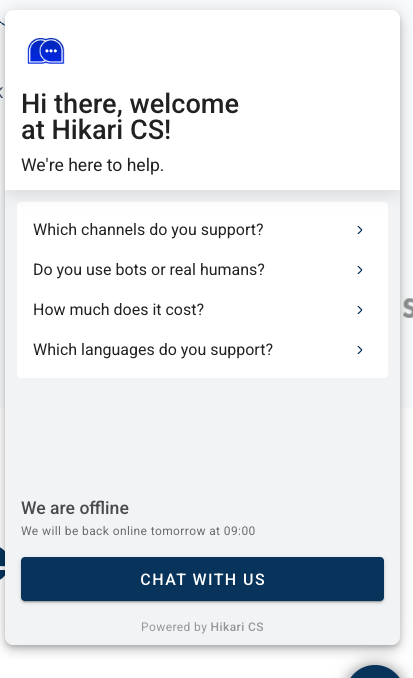
So können Ihre Kunden schnell Antworten finden und haben gleichzeitig die Möglichkeit, sich mit Ihrem Kundenserviceteam in Verbindung zu setzen.
Bitte beachten Sie, dass Artikel, die als Teil Ihrer Chat-FAQ ausgewählt werden, kurz und prägnant sein sollten!
Wir empfehlen 3-6 Sätze in Ihren FAQ-Artikeln. Wenn Sie mehr benötigen, können Sie immer in Betracht ziehen, einen FAQ-Artikel mit einem Link zu einem vollständigen Artikel in Ihrem Hilfezentrum zu beenden. So können Sie das Beste aus beiden Welten anbieten!
Fügen Sie Hilfezentrum-Artikel zu Ihrer FAQ hinzu
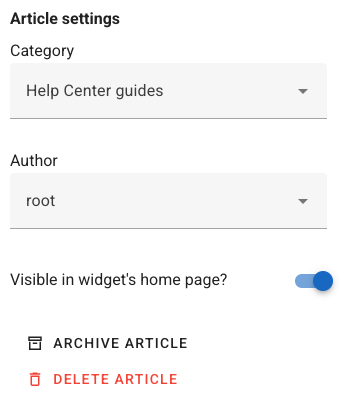
Sie können einfach vorhandene Artikel aus Ihrem Hilfezentrum auswählen, um sie in die Chat-FAQ aufzunehmen. Gehen Sie zu dem Hilfezentrum-Artikel, den Sie zur Chat-FAQ hinzufügen möchten, und aktivieren Sie den Schalter „Auf der Startseite des Widgets sichtbar?“.
Das war's!
Blenden Sie FAQ-Artikel aus Ihrem Hilfezentrum aus
FAQ-Artikel, die Sie zu Ihrem Chat-Widget hinzufügen, sollten im Allgemeinen kurz sein. Maximal 3-6 Sätze werden empfohlen. Dies ist keine strenge Regel, aber die Richtlinie sollte sein, dass, sobald Ihr Artikel im Chat-Bildschirm geladen ist, er in seiner Gesamtheit angezeigt werden sollte, ohne dass gescrollt werden muss, um die vollständige Antwort zu lesen.
Deshalb empfehlen wir, FAQ-Artikel speziell für den Startbildschirm Ihres Chat-Widgets zu erstellen. Und Sie möchten wahrscheinlich auch diese „speziellen“ Artikel ausblenden.
So geht's:
-
Erstellen Sie eine neue Kategorie. Geben Sie ihr einen einfachen Namen wie „Chat-FAQ“.
-
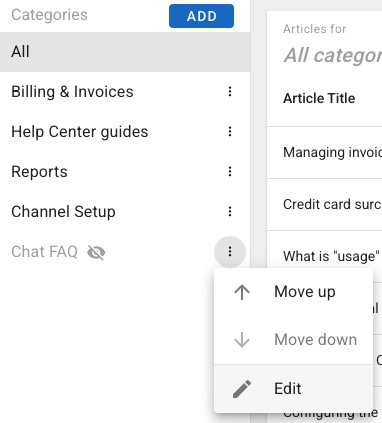
Öffnen Sie die Einstellungen dieser neuen Kategorie, indem Sie auf das Symbol mit den 3 Punkten hinter dem Kategorienamen klicken.
-
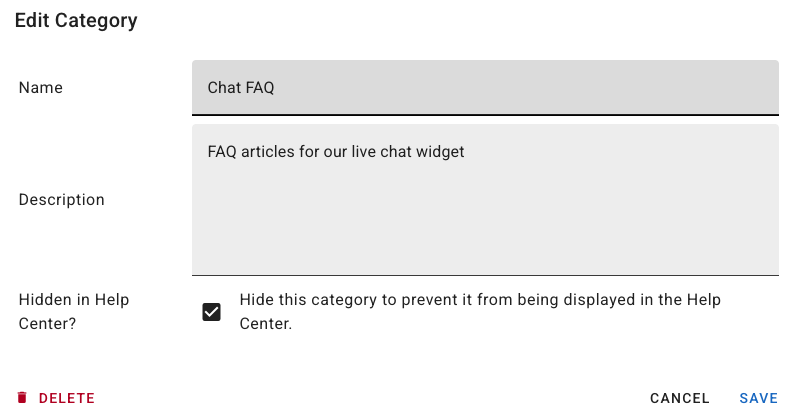
Wählen Sie im Einstellungsdialog aus, diese Kategorie aus Ihrem Hilfezentrum auszublenden.
-
Erstellen Sie einen neuen Hilfeartikel für Ihre FAQ (zum Beispiel: Wie kann ich meine Bestellung zurückgeben).
-
Wählen Sie die Kategorie aus, die Sie in Schritt 1 erstellt haben, in der rechten Spalte aus.
-
Aktivieren Sie „Auf der Startseite des Widgets sichtbar?“ in der rechten Spalte.
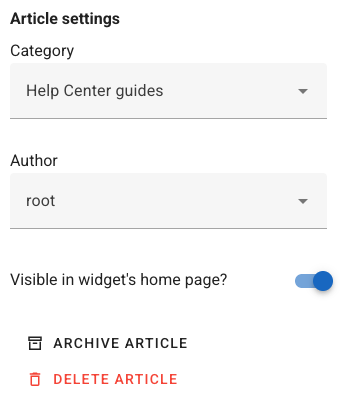
Das war's! Sie haben einen Artikel in einer versteckten Kategorie erstellt, der nur in dem Chat-Widget Ihrer Website sichtbar ist.