Fügen Sie bol.com als Kanal hinzu
Aktualisiert am 2025-03-19
In diesem Leitfaden führen wir Sie durch die Einrichtung von bol.com mit Hikari CS.
Dieser Leitfaden besteht aus 2 Teilen:
- Hinzufügen eines Benutzers zum bol.com Verkäuferkonto
- Weiterleitung von E-Mails von bol.com an Hikari CS
1. Hinzufügen eines Benutzers zu einem bol.com Verkäuferkonto
Unsere Agenten müssen auf Ihr bol.com Konto zugreifen, um Bestellungen nachzuschlagen, falls Kunden mit bestellspezifischen Fragen auf uns zukommen. In diesen Fällen benötigen wir ein Konto.
Sie können ganz einfach einen neuen Benutzer hinzufügen, indem Sie im bol.com Verkäuferkonto zu "Gebruikers en Rollen" gehen oder es mit diesem Link aufrufen.
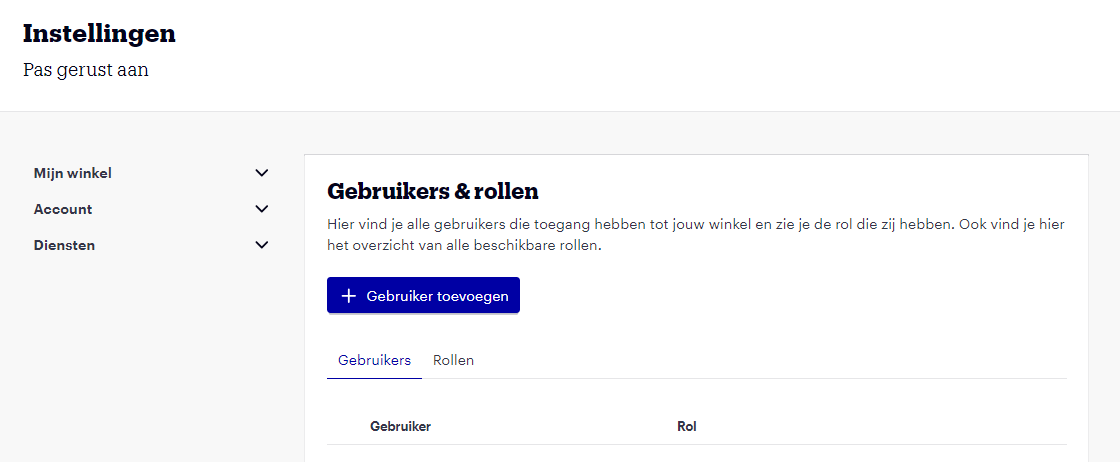
Fügen Sie im obigen Bildschirm ops@hikarics.com als neuen Benutzer hinzu und geben Sie diesem Benutzer die folgenden Rechte:
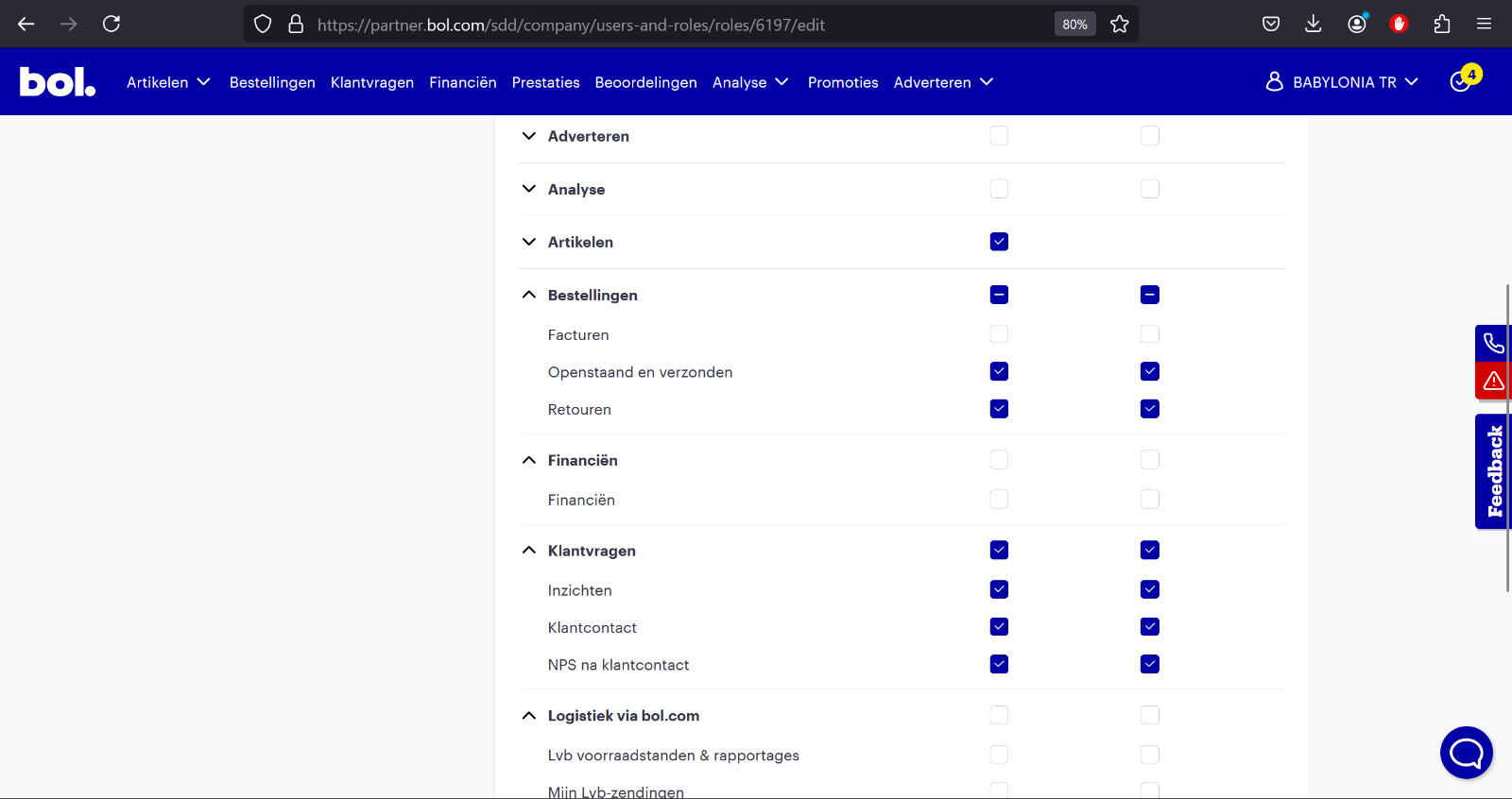
Perfekt! Wir erhalten nun eine Einladung, die unser Team akzeptieren wird.
2. Weiterleitung von E-Mails von bol.com an Hikari CS
Damit wir Kundenanfragen automatisch erhalten, müssen Sie die richtige E-Mail-Adresse in Ihrem Verkäuferkonto einrichten.
-
Kopieren Sie die Weiterleitungs-E-Mail-Adresse, die Sie von Hikari CS erhalten haben. Sie sieht ungefähr so aus: xxxxxxxx@hcs.yourdomain.com.
-
Melden Sie sich bei Ihrem bol.com Verkäuferkonto unter https://partner.bol.com/sdd/ an.
-
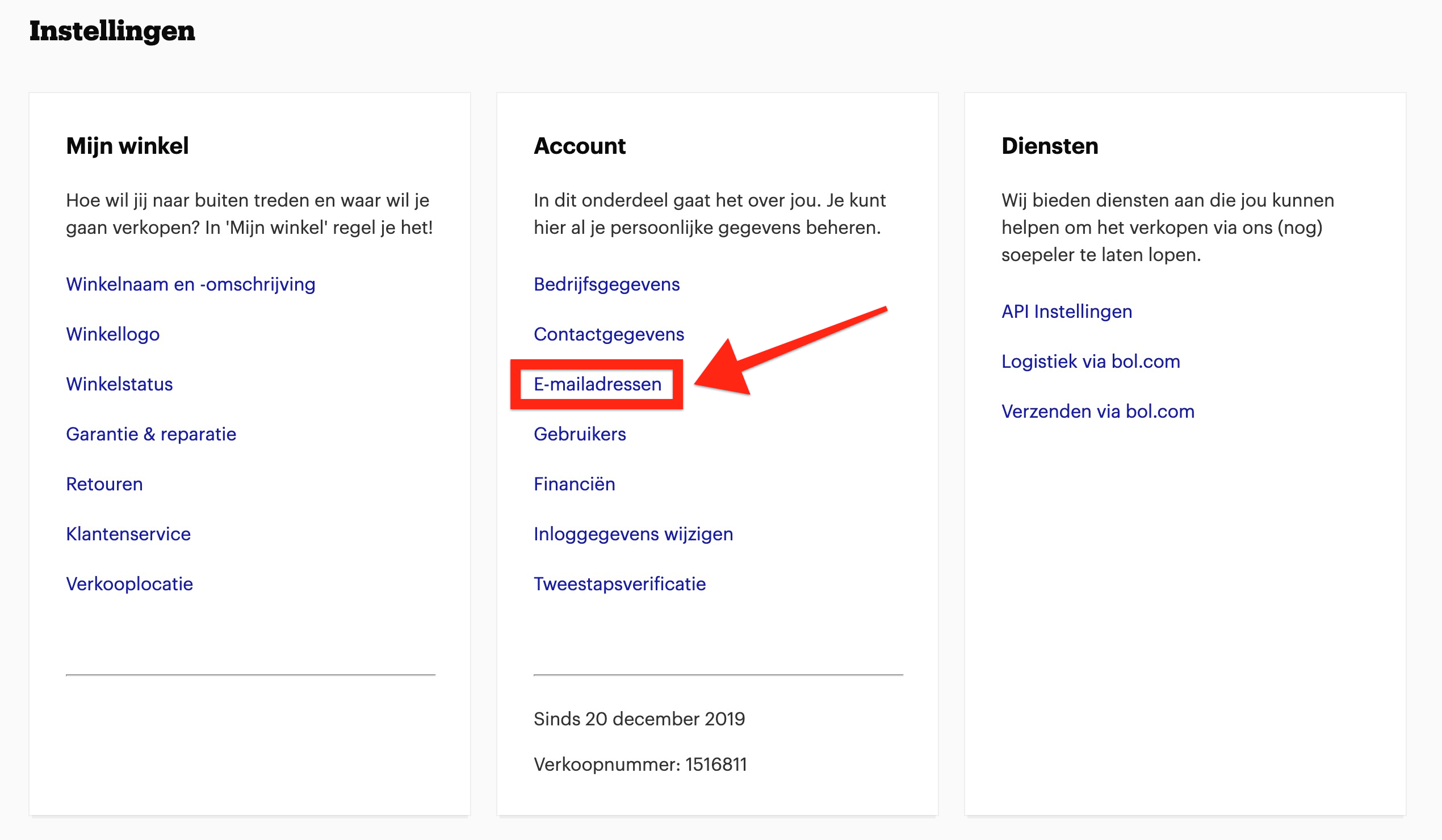
Gehen Sie zu "Instellingen" und dann zu "E-mailadressen", wie unten gezeigt.
-
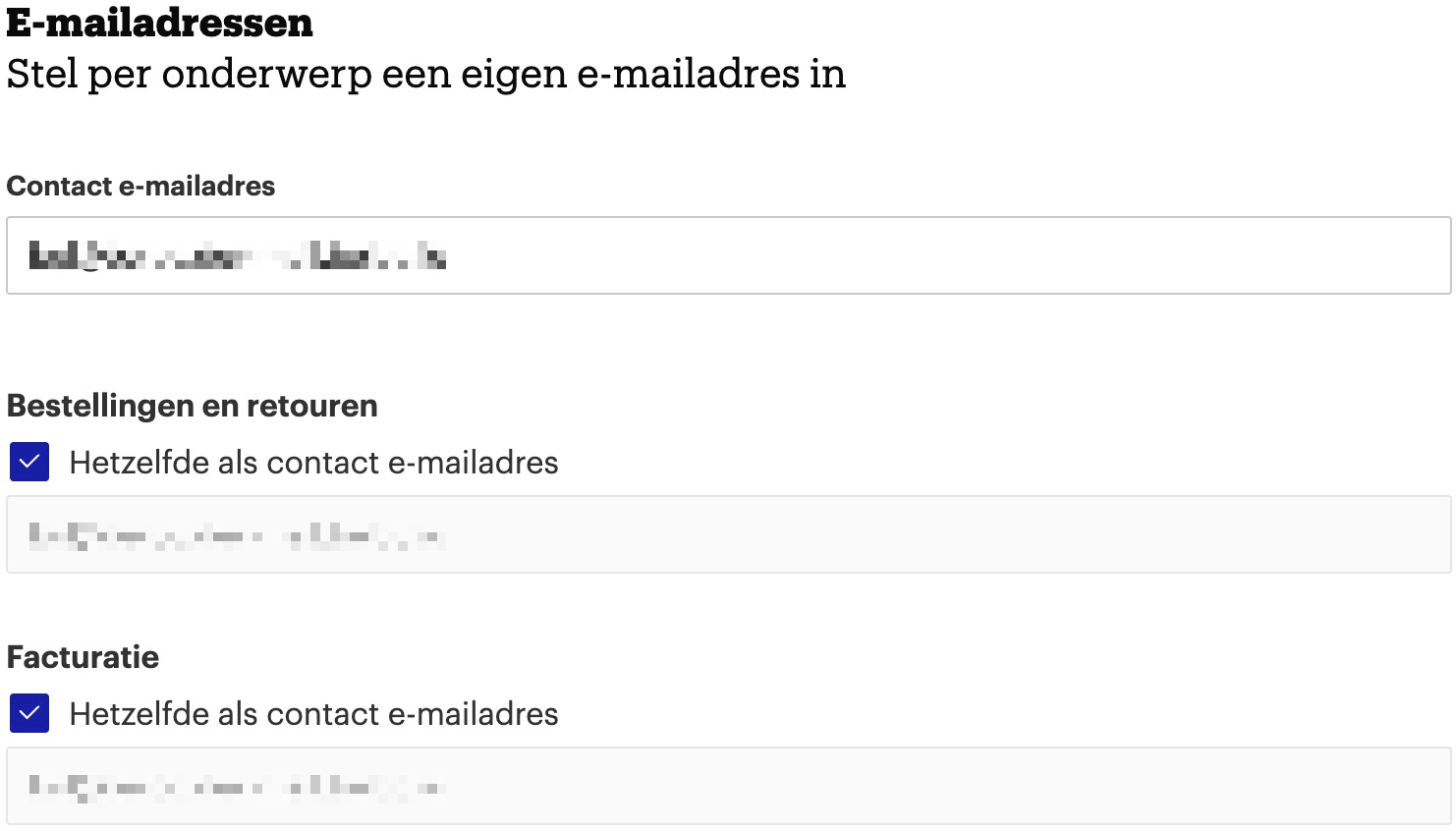
Fügen Sie die Weiterleitungs-E-Mail-Adresse von Hikari CS in die Felder ein, wie unten gezeigt, und klicken Sie auf "opslaan":
-
Jetzt müssen Sie eine E-Mail-Anfrage an bol.com senden, um die E-Mail-Weiterleitung zu aktivieren. Senden Sie eine E-Mail an zakelijkverkopen@bol.com mit dem Betreff "Sellergroup SDP Email Integration". Bitten Sie bol.com in dieser E-Mail, die "Sellergroup SDP Email Integration" zu aktivieren, und geben Sie ihnen die Hikari CS Weiterleitungs-E-Mail-Adresse, die Sie zuvor verwendet haben.
Perfekt, Sie haben die bol.com Einrichtung abgeschlossen!